lautandisplay.com – Pernah nggak sih kamu lagi buat desain yang terlihat keren di layar monitor, tetapi hasil cetaknya justru berbeda? Warna yang semula cerah berubah menjadi lebih gelap atau terlihat kurang hidup saat dicetak. Kondisi seperti ini cukup sering terjadi, terutama jika desain masih menggunakan mode warna RGB. Masalah tersebut sebenarnya bisa diminimalkan dengan memahami cara convert RGB ke CMYK di Photoshop sebelum file masuk ke proses produksi. Langkah ini sangat penting bagi desainer grafis, pemilik bisnis, pelaku UMKM, maupun siapa saja yang ingin mencetak banner, stiker, brosur, poster, kartu nama, atau media promosi lainnya.
Dengan pengaturan warna yang tepat, hasil cetak akan lebih mendekati tampilan desain yang kamu lihat di layar. Yuk, pelajari panduan lengkapnya!
Apa Itu RGB dan CMYK?
Sebelum masuk ke tutorial, kamu perlu memahami perbedaan kedua mode warna ini.
RGB (Red, Green, Blue)
RGB merupakan sistem warna yang digunakan pada perangkat digital seperti monitor, laptop, smartphone, televisi, dan tablet. Mode ini menggabungkan warna merah (Red), hijau (Green), dan biru (Blue) untuk menghasilkan jutaan kombinasi warna.
CMYK (Cyan, Magenta, Yellow, Key Black)
CMYK adalah sistem warna yang digunakan dalam dunia percetakan dan printing. Mode ini mengandalkan kombinasi tinta Cyan, Magenta, Yellow, dan Black untuk menghasilkan warna pada media fisik.
Dalam industri percetakan, mode warna CMYK menjadi pilihan utama karena mampu menerjemahkan desain digital ke dalam bentuk cetak dengan lebih akurat. Sistem warna ini banyak digunakan untuk berbagai media promosi dan kebutuhan bisnis, mulai dari brosur dan poster hingga banner, stiker, serta kartu nama.
Mengapa Harus Convert RGB ke CMYK?
Masih banyak orang yang langsung mengirim file RGB ke percetakan tanpa melakukan konversi warna terlebih dahulu. Padahal, hal ini bisa menimbulkan perbedaan hasil yang cukup signifikan.
Beberapa alasan mengapa konversi warna sangat penting antara lain:
- Membantu menghasilkan warna cetak yang lebih akurat.
- Mengurangi risiko warna berubah saat proses printing.
- Membuat file lebih siap untuk kebutuhan percetakan profesional.
- Menghindari revisi desain menjelang produksi.
- Membantu mesin cetak membaca warna dengan lebih tepat.
Karena itulah, memahami cara convert RGB ke CMYK di Photoshop menjadi salah satu keterampilan dasar yang wajib dimiliki oleh desainer maupun pelaku usaha.
Cara Convert RGB ke CMYK di Photoshop
Berikut langkah-langkah mudah yang bisa kamu lakukan menggunakan Adobe Photoshop.
1. Buka File Desain di Photoshop
Pertama, buka file desain yang ingin diubah menggunakan Adobe Photoshop.
Pastikan desain sudah selesai diedit agar kamu tidak perlu lagi melakukan terlalu banyak perubahan setelah melewati tahap proses konversi warna.
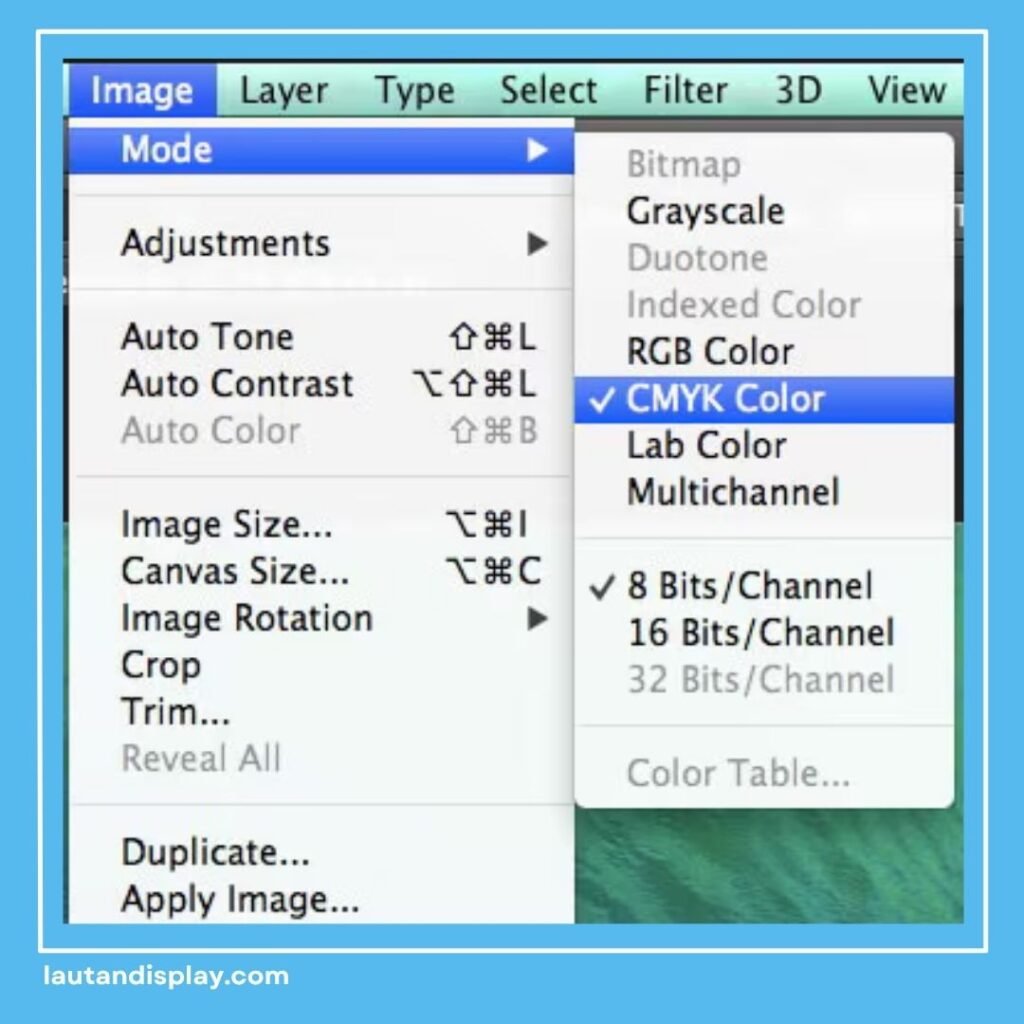
2. Klik Menu Image
Pada bagian atas Photoshop, pilih menu:
Image → Mode
Di sini kamu akan melihat mode warna yang sedang digunakan oleh file desain.
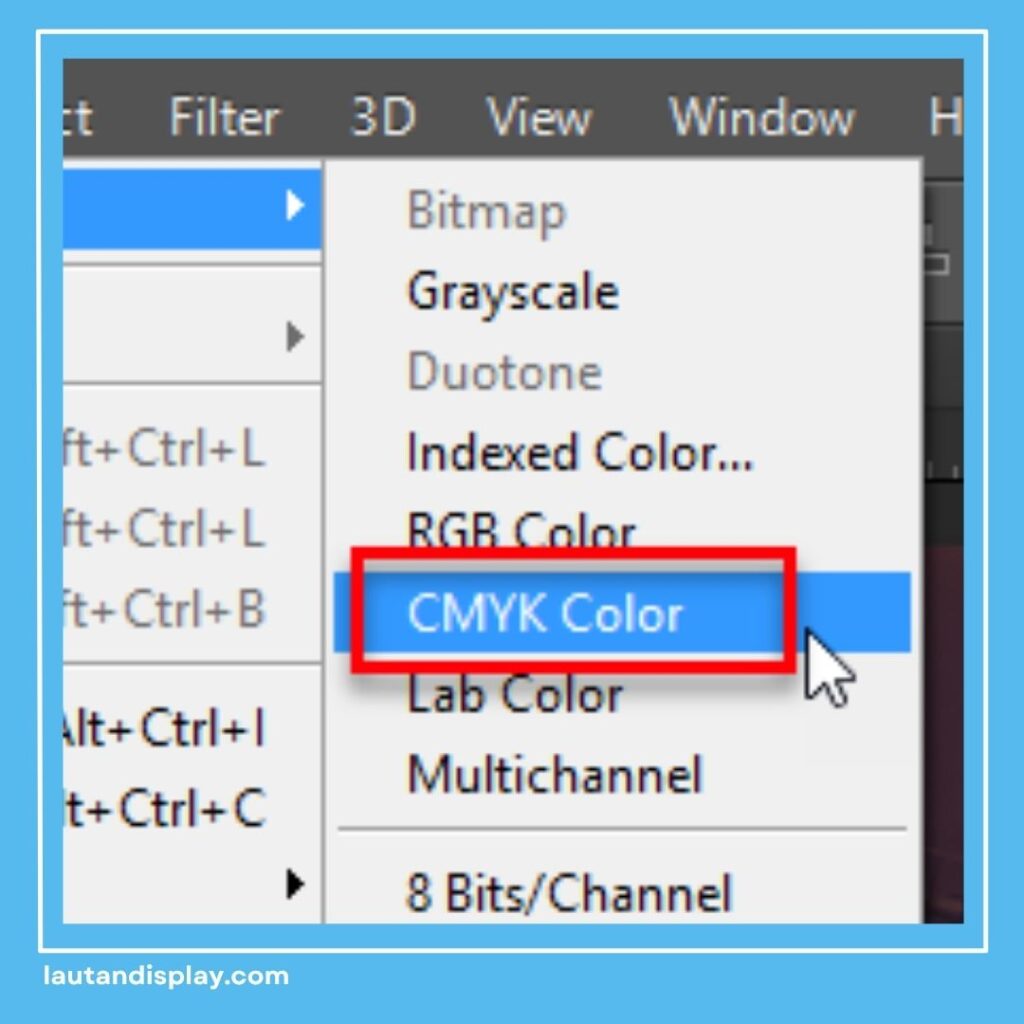
3. Pilih CMYK Color
Jika masih terdapat tanda centang pada RGB Color, klik opsi:
CMYK Color
Photoshop akan langsung mengubah mode warna dari RGB menjadi CMYK.
4. Periksa Perubahan Warna
Setelah konversi selesai, perhatikan setiap elemen desain dengan teliti.
Cek beberapa bagian berikut:
- Logo
- Background
- Foto produk
- Ilustrasi
- Teks berwarna
- Elemen grafis
Jika ada warna yang berubah cukup jauh, kamu bisa melakukan penyesuaian menggunakan fitur:
- Hue/Saturation
- Curves
- Levels
- Selective Color
5. Simpan File dengan Format yang Tepat
Setelah selesai, simpan file menggunakan format yang umum digunakan dalam dunia percetakan seperti:
- PDF Print
- TIFF
- PSD
- EPS
Format tersebut membantu menjaga kualitas desain tetap optimal saat masuk ke proses produksi.
Mengapa Warna Hasil Cetak Berbeda dengan Tampilan Layar?
Ini adalah pertanyaan yang paling sering diajukan pelanggan percetakan.
Layar monitor menggunakan RGB color mode, sedangkan mesin printing menggunakan CMYK color mode. Karena sistem pembentukan warnanya berbeda, hasil yang muncul pun tidak selalu sama.
Warna yang terlihat sangat terang di layar terkadang sulit ditampilkan dengan hasil yang sama ketika dicetak.
Tips Menyiapkan File Print Ready Sebelum Dicetak
Selain memahami cara convert RGB ke CMYK di Photoshop, ada beberapa hal penting yang perlu diperhatikan agar file benar-benar siap cetak.
Gunakan Resolusi 300 DPI
Resolusi rendah dapat membuat gambar terlihat pecah atau buram. Untuk kebutuhan cetak profesional, resolusi 300 DPI menjadi standar yang paling umum digunakan.
Pastikan Ukuran Desain Sudah Sesuai
Sebelum mengirim file ke percetakan, pastikan ukuran desain sudah sesuai dengan ukuran cetak yang dibutuhkan. Hal ini membantu menghindari penurunan kualitas gambar saat proses produksi.
Periksa Kembali Semua Elemen Desain
Pastikan tidak ada font yang berubah, gambar yang hilang, atau elemen desain yang terpotong.
Gunakan Color Profile yang Tepat
Penggunaan color profile yang sesuai dapat membantu menjaga konsistensi warna dari proses desain hingga tahap cetak.
Kesalahan yang Sering Terjadi Saat Convert RGB ke CMYK
Beberapa kesalahan berikut masih sering dilakukan oleh desainer pemula.
Mengubah ke CMYK di Akhir Proses
Banyak orang baru mengubah RGB ke CMYK sesaat sebelum file dicetak. Padahal, perubahan warna bisa cukup besar sehingga membutuhkan penyesuaian ulang.
Tidak Melakukan Pengecekan Warna
Setelah konversi selesai, warna sebaiknya diperiksa kembali untuk memastikan tampilannya tetap sesuai dengan kebutuhan.
Mengabaikan Kebutuhan Percetakan
Setiap percetakan bisa memiliki standar file yang berbeda. Karena itu, tidak ada salahnya berkonsultasi terlebih dahulu sebelum mencetak dalam jumlah banyak.
Wujudkan Hasil Cetak yang Lebih Akurat dengan Persiapan yang Tepat
Memahami cara convert RGB ke CMYK di Photoshop merupakan langkah penting untuk mendapatkan hasil cetak yang sesuai dengan desain yang telah dibuat. Dengan memilih mode warna yang tepat, menggunakan resolusi yang sesuai, serta memastikan file benar-benar siap produksi, kamu dapat mengurangi risiko perbedaan warna dan menghasilkan media promosi yang lebih profesional.
Butuh Cetak Banner, Stiker, Neon Box, atau Produk Percetakan Lainnya?
Masih bingung menyiapkan file desain atau ingin memastikan hasil cetak lebih maksimal?
Lautan Display siap membantu kebutuhan percetakanmu, mulai dari konsultasi desain, pengecekan file sebelum cetak, hingga proses produksi dengan kualitas terbaik.
Konsultasi gratis sebelum cetak
Dibantu cek file desain agar siap produksi
Kualitas cetak tajam dan profesional
Pengerjaan cepat dan responsif
Cocok untuk kebutuhan bisnis, UMKM, kantor, maupun personal
Chat Admin Lautan Display Sekarang Juga!
Jangan biarkan desain yang sudah bagus menghasilkan cetakan yang kurang maksimal. Klik WhatsApp dan konsultasikan kebutuhan percetakanmu bersama tim Lautan Display sekarang juga!
Hubungi Admin Lautan Display via WhatsApp untuk mendapatkan solusi percetakan yang tepat sesuai kebutuhanmu. Tim kami siap membantu memberikan rekomendasi produk, material, dan kebutuhan cetak terbaik.
Lautan Display — Partner Percetakan Profesional untuk Banner, Stiker, Neon Box, Kartu Nama, Brosur, dan Berbagai Kebutuhan Promosi Bisnismu.