
lautandisplay.com – Mempelajari cara menambahkan audio di Canva bisa menjadi solusi bagi kamu yang ingin membuat desain presentasi, video, konten media sosial, atau materi visual yang terasa lebih hidup. Audio dapat digunakan sebagai musik latar, suara pembuka, efek suara, maupun bagian dari video yang sedang dibuat. Dengan menambahkan suara yang tepat, desain sederhana bisa terasa lebih menarik dan tidak monoton.
Canva menyediakan berbagai fitur yang dapat membantu pengguna mengatur elemen audio dalam sebuah desain. Prosesnya juga cukup praktis sehingga dapat dilakukan oleh pemula. Namun, sebelum menambahkan audio, sebaiknya tentukan terlebih dahulu jenis suara yang dibutuhkan dan tujuan penggunaannya agar hasil akhirnya tetap nyaman didengar.
Apa Itu Audio di Canva?
Audio di Canva merupakan elemen suara yang dapat ditambahkan ke desain tertentu, terutama desain berbasis video atau presentasi yang mendukung penggunaan audio. Pengguna dapat memanfaatkan audio yang tersedia di Canva maupun memasukkan file audio sendiri apabila fitur tersebut tersedia pada akun dan jenis desain yang digunakan.
Audio dapat berfungsi sebagai pelengkap visual. Misalnya, video promosi dapat menggunakan musik latar agar suasananya lebih menarik. Presentasi juga dapat menggunakan audio tertentu untuk mendukung penyampaian materi.
Namun, penggunaan audio sebaiknya tetap disesuaikan dengan tujuan desain. Jangan sampai musik terlalu keras sehingga mengganggu suara utama atau informasi yang ingin disampaikan.
Cara Menambahkan Audio di Canva
Bagi kamu yang baru mencoba, berikut langkah umum cara menambahkan audio di Canva.
1. Buka Canva
Langkah pertama adalah membuka Canva melalui komputer atau smartphone.
Masuk ke akun yang biasa digunakan, kemudian pilih desain yang ingin diberi audio. Kamu dapat membuka desain yang sudah dibuat sebelumnya atau membuat desain baru.
2. Pilih Desain yang Mendukung Audio
Tidak semua jenis desain membutuhkan audio. Jika ingin menggunakan musik atau suara, pilih format yang mendukung elemen audio, seperti video atau desain presentasi tertentu.
Setelah desain terbuka, kamu dapat mulai menyiapkan halaman atau video yang akan diberi suara.
3. Buka Menu Elemen Audio
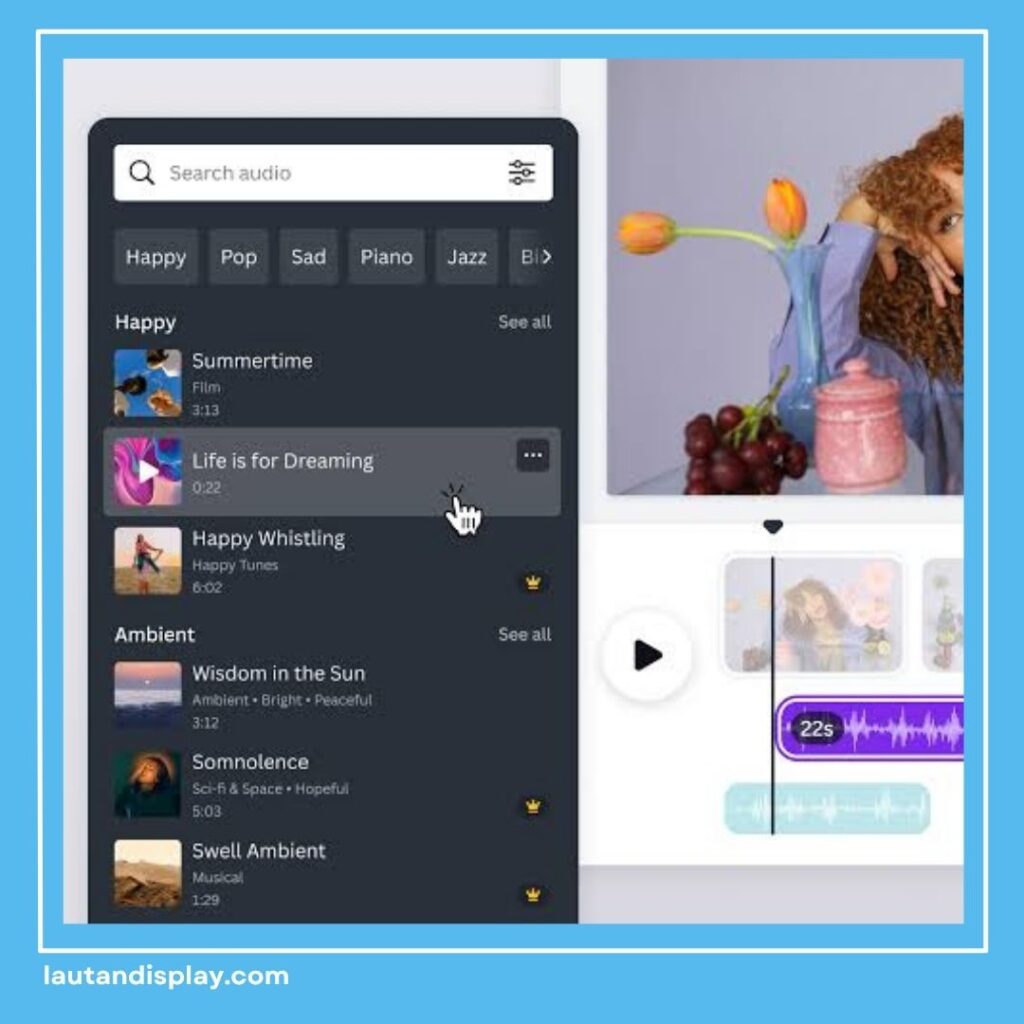
Pada editor Canva, cari bagian audio atau musik yang tersedia. Nama dan posisi menu dapat berubah mengikuti pembaruan aplikasi.
Kamu dapat menggunakan fitur pencarian untuk menemukan musik atau audio berdasarkan kata kunci tertentu.
Misalnya, jika ingin mencari musik santai, kamu bisa menggunakan kata seperti “relaxing”, “calm”, atau istilah lain yang menggambarkan suasana yang diinginkan.
4. Pilih Audio
Setelah menemukan audio yang sesuai, pilih suara tersebut untuk memasukkannya ke desain.
Audio biasanya akan muncul sebagai elemen pada bagian timeline atau area pengeditan yang berkaitan dengan video.
Dari sini, kamu dapat menyesuaikan bagian audio yang digunakan.
5. Atur Posisi Audio
Jika desain terdiri dari beberapa halaman atau bagian video, perhatikan posisi audio agar sesuai dengan alur visual.
Misalnya, musik dimulai bersamaan dengan pembukaan video dan tetap berjalan sampai bagian akhir.
Untuk video yang lebih panjang, kamu juga dapat menyesuaikan durasi audio agar tidak berhenti terlalu cepat atau berlanjut terlalu lama.
Cara Menambahkan Audio Sendiri ke Canva
Selain menggunakan audio yang tersedia, pengguna pada kondisi tertentu juga dapat memasukkan file audio sendiri.
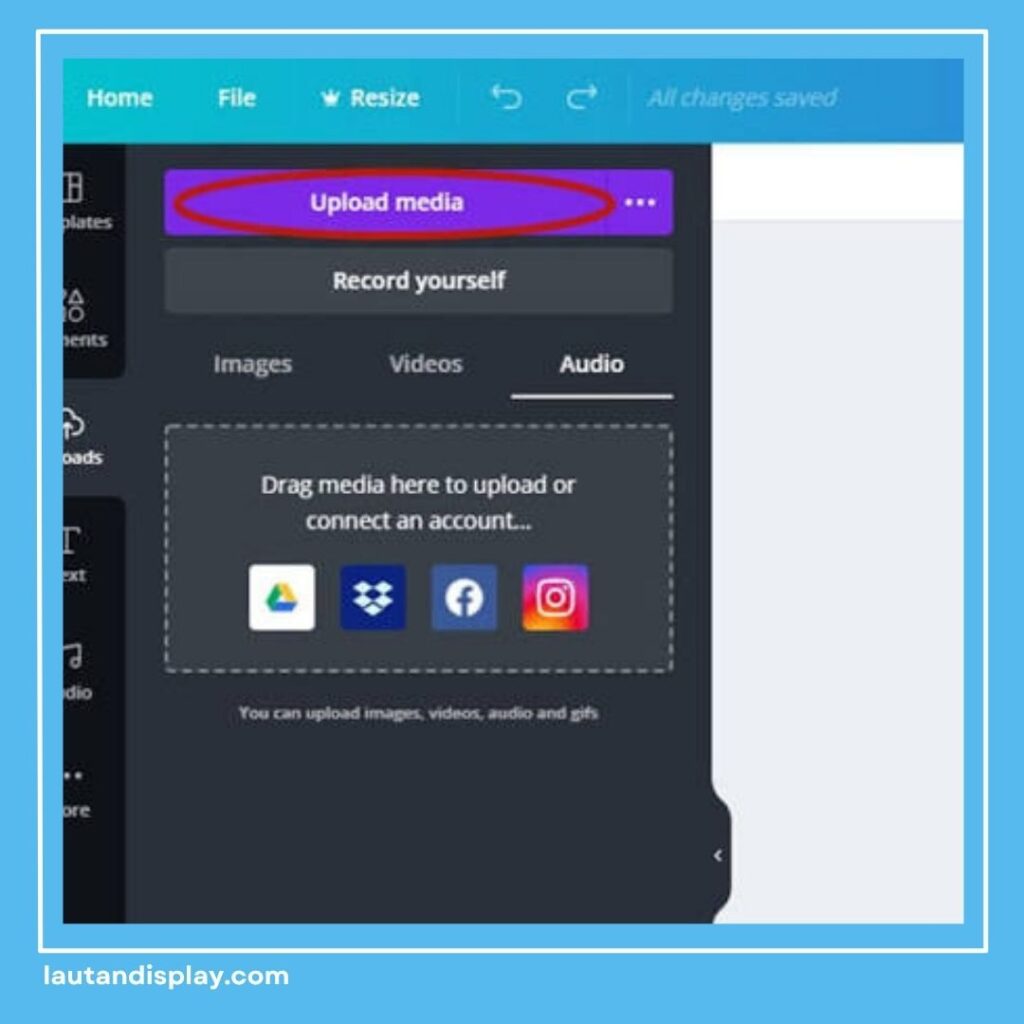
Caranya secara umum adalah membuka menu unggahan atau upload, kemudian memilih file audio yang tersimpan di perangkat.
Setelah file berhasil diunggah, audio dapat dipilih dan digunakan pada desain sesuai fitur yang tersedia.
Format file yang didukung dapat bergantung pada Canva dan pembaruan sistemnya. Jika file tidak dapat digunakan, periksa kembali format audio dan ukuran file sebelum melakukan unggahan.
Cara Menambahkan Audio di Canva dari HP
Banyak pengguna membuat desain langsung melalui smartphone. Karena itu, memahami cara menambahkan audio di Canva melalui HP juga cukup penting.
Pertama, buka aplikasi Canva dan masuk ke desain yang ingin diedit.
Kemudian cari menu yang berkaitan dengan audio atau musik pada editor.
Jika ingin menggunakan audio bawaan, cari musik berdasarkan kategori atau kata kunci.
Jika ingin menggunakan file sendiri, gunakan fitur unggah untuk memasukkan audio dari perangkat apabila opsi tersebut tersedia.
Setelah audio masuk ke desain, atur posisi dan durasinya agar sesuai dengan video atau presentasi.
Tampilan Canva di HP dapat berbeda dengan versi komputer. Jadi, jangan khawatir jika letak menu yang kamu lihat tidak sama dengan tutorial yang dibuat pada perangkat lain.
Cara Mengatur Volume Audio di Canva
Setelah mengetahui cara menambahkan audio di Canva, langkah berikutnya adalah mengatur volume.
Volume menjadi bagian penting karena musik yang terlalu keras dapat mengganggu suara utama.
Misalnya, kamu membuat video dengan narasi. Musik latar sebaiknya tidak lebih dominan daripada suara orang yang sedang berbicara.
Setelah memilih audio, cari pengaturan volume pada editor dan sesuaikan tingkat suara sesuai kebutuhan.
Lakukan preview sebelum mengekspor video agar dapat mengetahui apakah audionya sudah nyaman didengar.
Cara Memotong Audio di Canva
Tidak semua bagian musik perlu digunakan.
Jika audio memiliki durasi lebih panjang daripada video, kamu dapat menyesuaikan bagian yang ingin digunakan menggunakan fitur pengeditan audio yang tersedia.
Pilih bagian audio pada timeline, kemudian sesuaikan durasinya dengan video.
Misalnya, video hanya berdurasi 30 detik sementara musik berdurasi beberapa menit. Kamu dapat memilih bagian musik yang paling cocok untuk menemani video tersebut.
Pemotongan audio juga membantu membuat video terasa lebih terstruktur.
Cara Menyesuaikan Audio dengan Video
Audio yang baik bukan hanya soal memilih musik yang bagus. Timing juga penting.
Misalnya, jika video menampilkan perubahan adegan pada bagian tertentu, kamu dapat menyesuaikan musik atau efek suara dengan pergantian tersebut.
Untuk konten promosi, musik dapat dibuat lebih dinamis pada bagian yang menampilkan produk.
Sementara untuk konten edukasi, gunakan audio yang tidak terlalu mengganggu agar audiens tetap fokus membaca informasi.
Cara Menggunakan Lebih dari Satu Audio
Pada beberapa jenis desain, pengguna mungkin ingin menggunakan lebih dari satu elemen audio. Misalnya musik latar ditambah suara narasi atau efek tertentu.
Jika fitur dan format desain yang digunakan mendukungnya, susun audio secara hati-hati pada timeline.
Pastikan suara tidak saling bertabrakan.
Jika terdapat narasi, musik latar sebaiknya dibuat lebih rendah agar pesan utama tetap terdengar jelas.
Penggunaan terlalu banyak suara justru dapat membuat konten terasa ramai.
Konten motivasi dapat menggunakan musik yang memberikan kesan positif, sedangkan video santai dapat menggunakan musik dengan suasana lebih tenang.
Butuh cetak kartu ucapan, undangan, atau kebutuhan printing lainnya?
Langsung hubungi WhatsApp Admin Lautan Display dan sampaikan kebutuhan cetak yang kamu inginkan.
Jadikan ucapan sederhana lebih berkesan dengan tampilan yang rapi dan personal bersama Lautan Display.