lautandisplay.com – Mempelajari cara menggunakan Canva AI bisa menjadi solusi praktis bagi kamu yang ingin membuat desain dengan lebih cepat tanpa harus menguasai software desain yang rumit. Canva AI memanfaatkan teknologi kecerdasan buatan untuk membantu pengguna mencari ide, membuat konsep visual, menghasilkan konten, hingga melakukan berbagai proses pengeditan.
Fitur ini dapat digunakan untuk berbagai kebutuhan, mulai dari tugas sekolah, presentasi kuliah, konten media sosial, promosi bisnis, undangan, kartu ucapan, hingga berbagai kebutuhan desain lainnya. Menariknya, proses tersebut dapat dilakukan dengan lebih fleksibel karena Canva tersedia melalui perangkat komputer maupun smartphone.
Meski AI dapat membantu menghasilkan desain dengan cepat, hasilnya tetap perlu diperiksa dan disesuaikan. Pengguna tetap perlu menentukan konsep, memilih hasil yang paling sesuai, memperbaiki tulisan, serta menyesuaikan desain dengan kebutuhan.
Apa Itu Canva AI?
Sebelum memahami cara menggunakan Canva AI, penting untuk mengetahui terlebih dahulu apa yang dimaksud dengan Canva AI.
Canva AI adalah kumpulan fitur berbasis kecerdasan buatan yang dirancang untuk membantu proses kreatif di dalam Canva. AI dapat membantu pengguna ketika sedang mencari ide atau ingin membuat desain berdasarkan instruksi tertentu.
Misalnya, kamu ingin membuat poster promosi makanan dengan gaya modern. Kamu dapat memberikan gambaran mengenai jenis makanan, warna, target audiens, serta gaya desain yang diinginkan.
AI kemudian dapat membantu menghasilkan konsep yang dapat digunakan sebagai titik awal.
Dengan cara tersebut, pengguna tidak harus selalu memulai desain dari halaman kosong.
Apakah Canva AI Bisa Digunakan oleh Pemula?
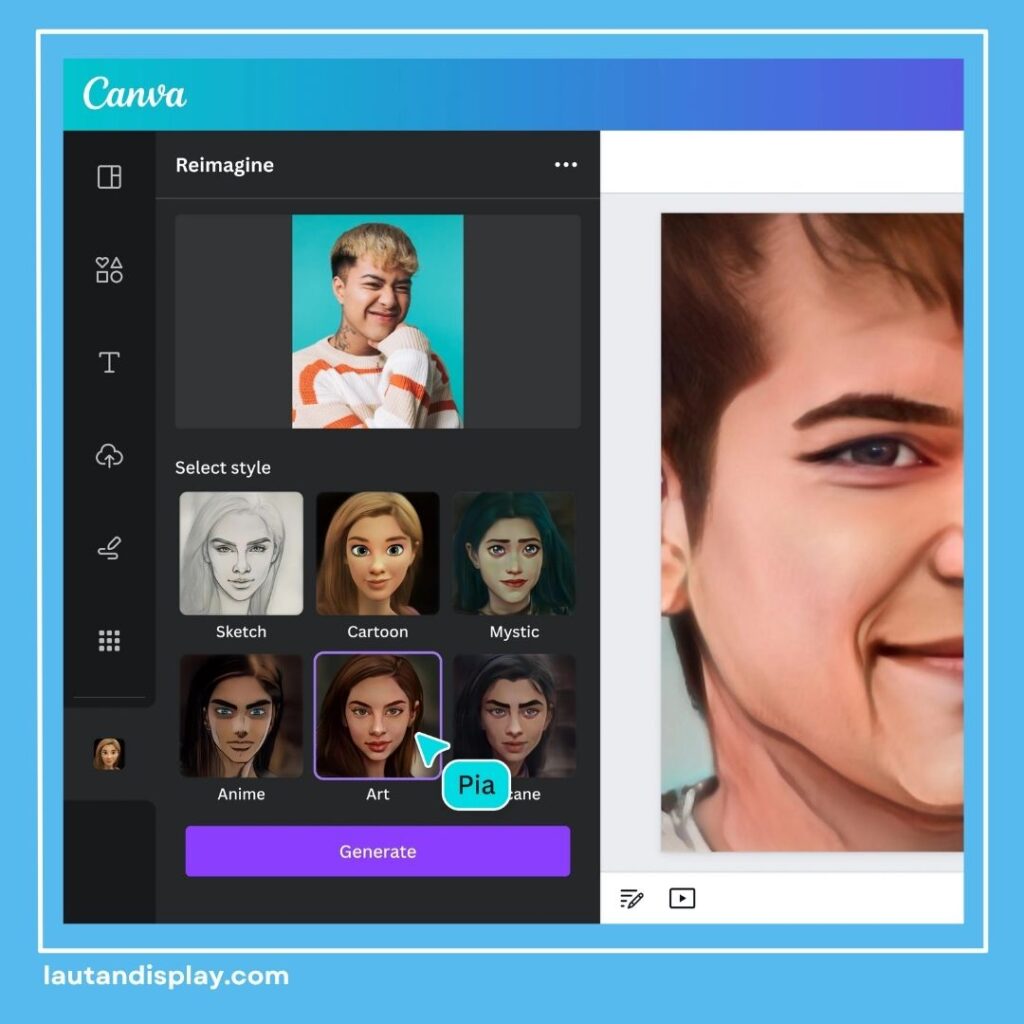
Bisa. Salah satu keunggulan Canva adalah tampilannya yang relatif mudah dipahami oleh pengguna baru.
Kamu tidak harus memiliki kemampuan desain profesional untuk mulai mencoba fitur AI. Bahkan, jika baru pertama kali membuat desain, kamu dapat memanfaatkan template dan fitur bantuan yang tersedia.
Namun, kemampuan dasar seperti memilih warna, mengatur ukuran tulisan, menentukan posisi elemen, dan menjaga keseimbangan desain tetap akan sangat membantu.
AI dapat memberikan hasil awal, tetapi pengguna tetap menentukan apakah hasil tersebut sudah sesuai atau masih perlu diperbaiki.
Cara Menggunakan Canva AI
Berikut langkah sederhana yang dapat dilakukan untuk mulai menggunakan fitur AI di Canva.
1. Buka Canva
Langkah pertama adalah membuka Canva melalui perangkat yang digunakan.
Kamu dapat mengakses Canva melalui komputer maupun smartphone. Pastikan sudah masuk ke akun agar desain dapat disimpan dan dilanjutkan kembali.
2. Tentukan Tujuan Desain
Sebelum menggunakan AI, tentukan terlebih dahulu desain yang ingin dibuat.
Misalnya:
- Poster
- Presentasi
- Konten Instagram
- Undangan
- Kartu ucapan
- Brosur
- Infografis
- Flyer
- Materi pembelajaran
Menentukan tujuan desain sejak awal akan membantu kamu membuat instruksi yang lebih jelas.
3. Cari Fitur AI
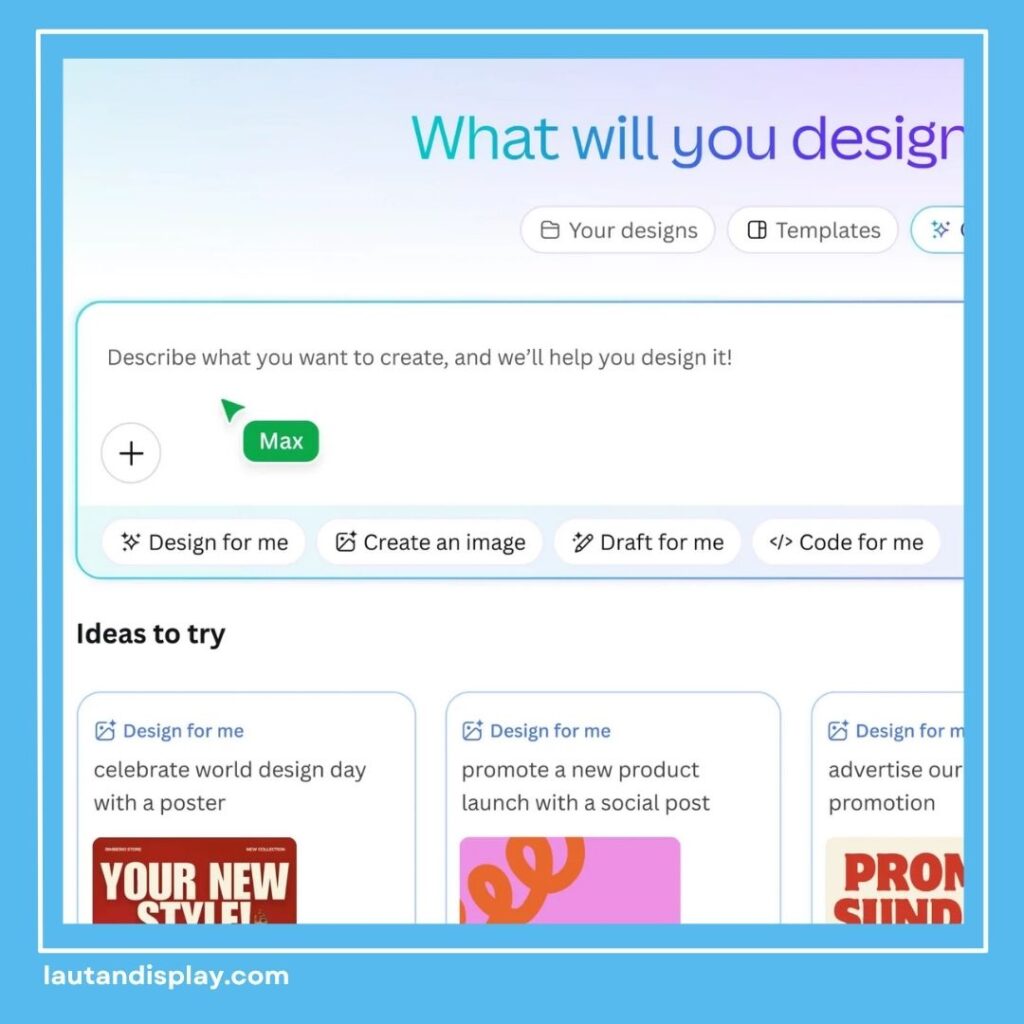
Setelah masuk ke Canva, cari fitur AI yang tersedia pada akun dan versi aplikasi yang kamu gunakan.
Posisi atau nama fitur dapat berubah mengikuti pembaruan Canva. Jadi, jika tampilan yang kamu lihat berbeda dengan tutorial sebelumnya, jangan langsung menganggap fiturnya tidak tersedia.
Gunakan fitur AI yang sesuai dengan kebutuhan desain.
4. Masukkan Perintah atau Prompt
Tahap ini menjadi salah satu bagian terpenting dalam cara menggunakan Canva AI.
Prompt adalah instruksi yang diberikan kepada AI untuk menjelaskan apa yang ingin kamu buat.
Contoh sederhana:
“Buat poster promosi coffee shop.”
Instruksi tersebut dapat digunakan, tetapi masih cukup umum.
Agar hasil lebih spesifik, kamu dapat menulis:
“Buat poster promosi coffee shop dengan gaya minimalis modern, warna cokelat dan krem, target mahasiswa dan anak muda, tampilkan suasana hangat dan premium, serta sisakan ruang untuk harga promo dan alamat.”
Prompt kedua memberikan informasi yang lebih lengkap sehingga AI memiliki konteks yang lebih jelas.
Bagaimana Membuat Prompt Canva AI yang Baik?
Prompt yang baik tidak harus panjang. Yang penting adalah informasi yang diberikan relevan dengan desain yang ingin dibuat.
Ada beberapa unsur yang dapat kamu masukkan.
Objek
Jelaskan apa yang ingin dibuat.
Contohnya poster makanan, undangan ulang tahun, konten edukasi, atau katalog produk.
Gaya
Jelaskan gaya visual yang diinginkan.
Misalnya minimalis, modern, elegan, profesional, vintage, playful, atau futuristik.
Warna
Jika memiliki warna tertentu, sebutkan secara langsung.
Contohnya:
“Gunakan warna biru tua, putih, dan abu-abu.”
Target Audiens
Jelaskan siapa yang akan melihat desain.
Misalnya mahasiswa, anak muda, pelanggan bisnis, orang tua, atau peserta seminar.
Format
Tentukan bentuk atau media yang digunakan.
Misalnya Instagram Story, Instagram Post, poster, presentasi, atau kartu ucapan.
Suasana
Jelaskan kesan yang ingin ditampilkan.
Misalnya ceria, profesional, santai, hangat, premium, atau edukatif.
Semakin jelas konteksnya, semakin mudah kamu mengarahkan hasil AI.
Contoh Prompt Canva AI untuk Pemula
Kalau masih bingung, kamu dapat memulai dari prompt sederhana.
Untuk tugas kuliah:
“Buat desain presentasi tentang ekonomi digital dengan gaya profesional, modern, dan clean. Gunakan warna biru dan putih serta layout yang mudah dibaca mahasiswa.”
Untuk bisnis:
“Buat poster promo makanan dengan gaya modern dan menarik, gunakan warna merah dan putih, tampilkan produk secara jelas, dan sisakan ruang untuk harga promo.”
Untuk acara:
“Buat undangan ulang tahun dengan gaya ceria dan elegan, gunakan warna pastel, tambahkan elemen dekoratif sederhana, dan sisakan ruang untuk nama, tanggal, waktu, serta lokasi.”
Prompt tersebut masih dapat dikembangkan sesuai kebutuhan.
Cara Menggunakan Canva AI untuk Membuat Gambar
Selain desain, fitur AI tertentu dapat membantu menghasilkan gambar berdasarkan deskripsi.
Misalnya kamu membutuhkan ilustrasi untuk konten tentang belajar.
Kamu dapat memberikan instruksi:
“Ilustrasi mahasiswa sedang belajar di meja dengan laptop dan buku, suasana kamar yang nyaman, pencahayaan hangat, gaya modern dan realistis.”
Setelah mendapatkan beberapa hasil, pilih gambar yang paling sesuai dengan konsep.
Jangan lupa memastikan gambar tersebut cocok dengan kebutuhan desain secara keseluruhan.
Cara Menggunakan Canva AI untuk Presentasi
Canva AI juga dapat membantu ketika kamu ingin membuat presentasi.
Pertama, tentukan topik yang akan dibahas.
Kemudian masukkan instruksi yang menjelaskan materi dan gaya presentasi yang diinginkan.
Contohnya:
“Buat presentasi tentang digital marketing untuk mahasiswa. Gunakan desain modern dan profesional, susun materi mulai dari pengertian, manfaat, strategi, contoh penerapan, hingga kesimpulan.”
Setelah konsep terbentuk, periksa kembali isi presentasi.
Untuk kebutuhan akademik, jangan menjadikan AI sebagai satu-satunya sumber informasi. Data, teori, dan informasi penting tetap perlu diperiksa menggunakan sumber yang dapat dipertanggungjawabkan.
Cara Menggunakan Canva AI untuk Media Sosial
Bagi content creator, cara menggunakan Canva AI dapat membantu mempercepat pembuatan konten.
Misalnya kamu ingin membuat carousel Instagram tentang tips belajar.
Kamu dapat menentukan topik, target audiens, gaya visual, warna, serta jumlah slide.
Setelah mendapatkan konsep, lakukan penyesuaian agar setiap slide memiliki alur yang jelas.
Jangan memasukkan terlalu banyak tulisan dalam satu halaman. Gunakan headline yang singkat dan elemen visual yang mendukung isi.
Langsung hubungi Admin Lautan Display dan konsultasikan kebutuhan percetakanmu sekarang!
Buat desainnya dengan Canva AI, sempurnakan sesuai kebutuhan, lalu wujudkan desain digitalmu menjadi produk nyata bersama Lautan Display.
Butuh cetak kartu ucapan, undangan, atau kebutuhan printing lainnya?
Langsung hubungi WhatsApp Admin Lautan Display dan sampaikan kebutuhan cetak yang kamu inginkan.
Jadikan ucapan sederhana lebih berkesan dengan tampilan yang rapi dan personal bersama Lautan Display.