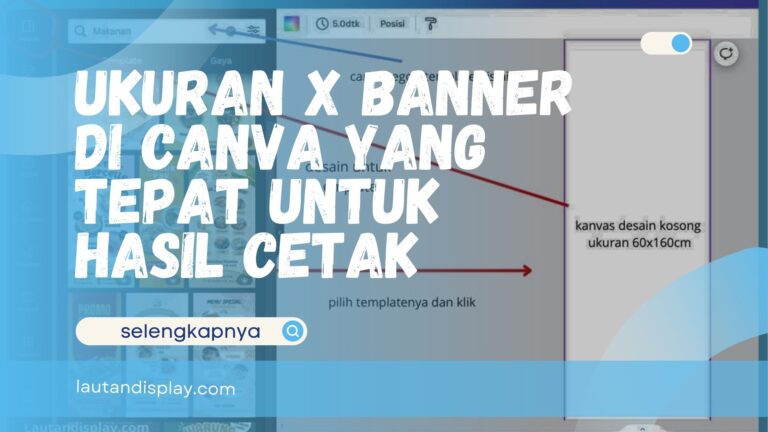
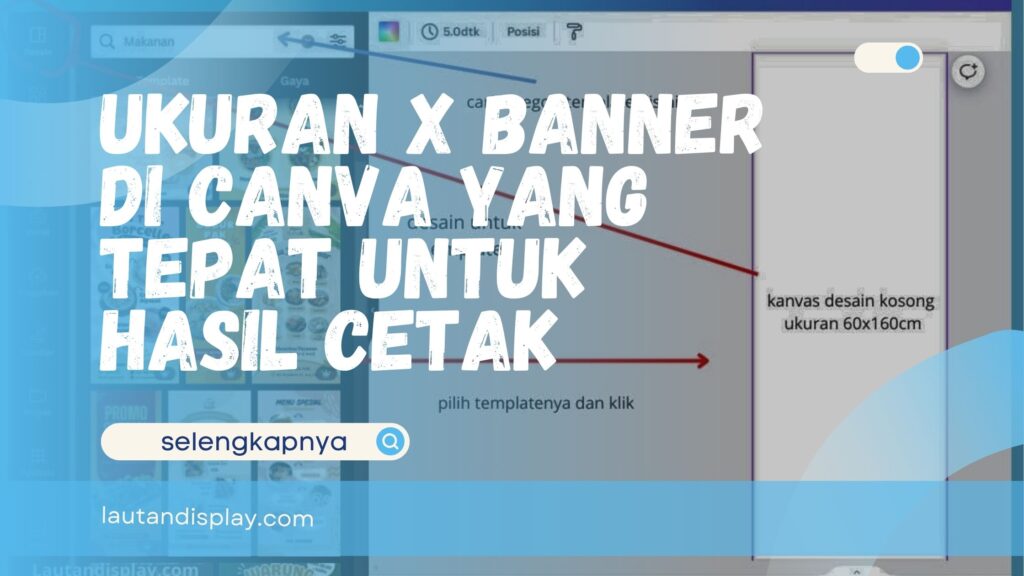
lautandisplay.com – Bingung menentukan ukuran X banner di Canva sebelum mulai mendesain? Tenang, sebenarnya pengaturannya cukup mudah. X banner biasanya digunakan untuk promosi produk, event, informasi bisnis, hingga kebutuhan display di dalam ruangan. Supaya hasil desain tidak pecah atau terpotong saat dicetak, ukuran kanvas harus disesuaikan sejak awal.
Canva memang menyediakan banyak pilihan ukuran desain, tetapi untuk banner biasanya lebih aman menggunakan ukuran khusus sesuai kebutuhan percetakan.
Apa Itu X Banner?
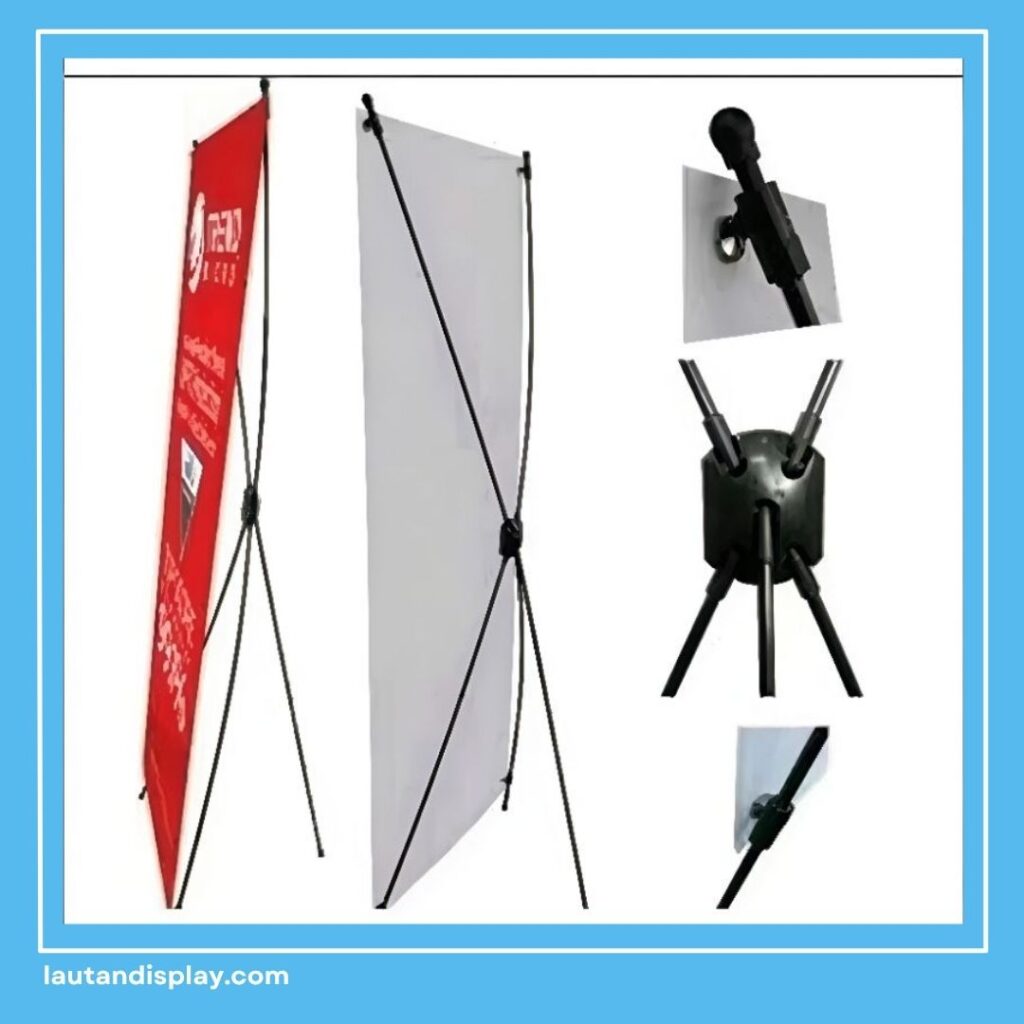
X banner merupakan media promosi berbentuk vertikal yang menggunakan rangka berbentuk huruf X di bagian belakang. Karena bentuknya tinggi dan ramping, media ini cukup praktis ditempatkan di depan toko, booth, acara, kantor, maupun lokasi promosi lainnya.
Sebelum menentukan ukuran X banner di Canva, Anda perlu mengetahui ukuran fisik banner yang akan digunakan. Dengan begitu, desain bisa dibuat dengan proporsi yang sesuai.
Ukuran X banner yang umum digunakan antara lain:
- 60 × 160 cm
- 60 × 160,5 cm
- 60 × 180 cm
- 80 × 180 cm
- 80 × 200 cm
Ukuran dapat berbeda tergantung jenis rangka dan kebutuhan percetakan.
Ukuran X Banner di Canva yang Paling Umum
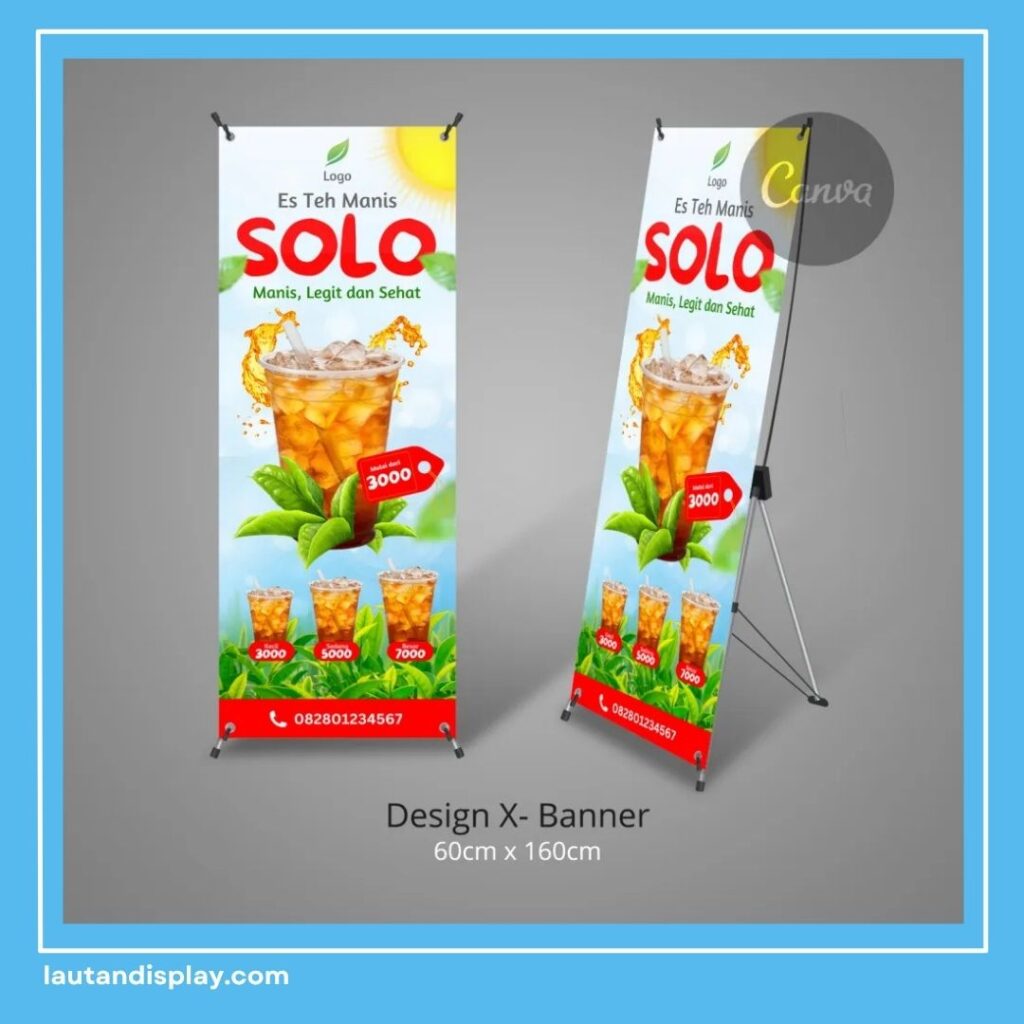
Untuk kebutuhan standar, ukuran X banner di Canva yang sering digunakan adalah 60 × 160 cm. Ukuran tersebut cukup ideal karena bentuknya tidak terlalu lebar dan masih mudah ditempatkan di berbagai lokasi.
Jika ingin membuat desain dengan ukuran sebenarnya, Anda dapat memasukkan ukuran khusus:
Lebar: 60 cm
Tinggi: 160 cm
Pastikan orientasinya portrait karena X banner memiliki bentuk vertikal.
Ukuran X Banner di Canva dalam Pixel
Selain menggunakan satuan centimeter, Anda juga bisa menggunakan pixel ketika membuat desain. Namun, jumlah pixel bergantung pada resolusi yang diinginkan.
Untuk kebutuhan cetak, salah satu pendekatan yang dapat digunakan adalah membuat desain dengan resolusi tinggi agar elemen visual tetap tajam. Jika menggunakan ukuran 60 × 160 cm dengan resolusi 150 DPI, ukurannya sekitar:
3543 × 9449 pixel
Untuk banner berukuran besar, kebutuhan DPI bisa disesuaikan dengan jarak pandang dan spesifikasi percetakan. Tidak selalu harus menggunakan 300 DPI karena ukuran file bisa menjadi sangat besar.
Cara Mengatur Ukuran X Banner di Canva
Setelah mengetahui ukuran X banner di Canva, sekarang waktunya membuat desainnya.
Berikut langkah sederhananya:
- Buka Canva dan masuk ke akun Anda.
Pastikan Anda sudah login agar semua fitur bisa digunakan dengan lancar. Jika belum punya akun, Anda bisa daftar menggunakan email atau akun Google. - Pilih menu Buat Desain.
Di halaman utama Canva, klik tombol ini untuk memulai proyek baru. Menu ini biasanya ada di bagian atas atau sidebar tergantung tampilan perangkat. - Pilih Ukuran Khusus.
Fitur ini digunakan agar Anda bisa memasukkan ukuran sesuai kebutuhan, bukan template bawaan. - Masukkan ukuran banner yang diinginkan.
Misalnya ukuran standar X banner seperti 60 × 160 cm atau menyesuaikan dengan permintaan percetakan. - Pilih satuan cm.
Pastikan satuan sudah benar agar tidak terjadi kesalahan skala saat desain dicetak. - Masukkan lebar dan tinggi, misalnya 60 × 160 cm.
Perhatikan orientasi desain harus vertikal (portrait) karena X banner berbentuk memanjang ke atas. - Klik buat desain.
Setelah itu, Canva akan membuka kanvas kosong sesuai ukuran yang sudah Anda tentukan. - Mulai masukkan teks, gambar, logo, dan elemen visual lainnya.
Di tahap ini Anda bisa mulai berkreasi, seperti:- Menambahkan judul utama yang mencolok
- Memasukkan informasi promo atau event
- Menambahkan logo brand di posisi yang strategis
- Mengatur warna background agar sesuai tema
- Menyusun layout agar mudah dibaca dari jarak jauh
- Atur tata letak agar seimbang.
Pastikan tidak ada elemen yang terlalu menumpuk di satu sisi. Gunakan ruang kosong (white space) agar desain terlihat lebih rapi dan profesional. - Gunakan font yang mudah dibaca.
Hindari font yang terlalu rumit, terutama untuk informasi penting seperti harga, tanggal, atau kontak. - Cek kembali sebelum menyimpan.
Periksa kembali semua tulisan, gambar, dan posisi elemen agar tidak ada kesalahan sebelum file diunduh atau dikirim ke percetakan.
Dengan cara tersebut, Anda bisa langsung bekerja pada kanvas dengan proporsi yang sesuai dengan ukuran banner.
Jangan Asal Memilih Ukuran
Meskipun sudah mengetahui ukuran X banner di Canva, jangan langsung memasukkan ukuran tanpa mengecek kebutuhan rangka. Ukuran cetakan harus sesuai dengan ukuran rangka X banner yang akan digunakan.
Misalnya, Anda membuat desain 60 × 160 cm, tetapi rangka yang digunakan berukuran 80 × 180 cm. Hasil akhirnya tentu tidak akan sesuai.
Karena itu, sebelum mendesain, tanyakan terlebih dahulu kepada percetakan atau supplier mengenai ukuran media yang tersedia.
Perhatikan Area Aman Desain
Salah satu hal yang sering dilupakan saat membuat ukuran X banner di Canva adalah area aman. Jangan menempatkan informasi penting terlalu dekat dengan bagian tepi.
Berikan ruang kosong di sekitar teks dan logo agar desain tetap terlihat jelas setelah dicetak dan dipasang pada rangka.
Bagian bawah banner juga sebaiknya tidak terlalu penuh karena dapat tertutup atau terganggu oleh posisi rangka.
Gunakan Tulisan yang Mudah Dibaca
X banner biasanya dilihat dari jarak tertentu. Karena itu, ukuran teks menjadi hal yang sangat penting.
Hindari menggunakan font yang terlalu kecil atau terlalu rumit. Gunakan headline berukuran besar untuk menarik perhatian, kemudian tambahkan informasi pendukung dengan ukuran yang lebih kecil tetapi tetap mudah dibaca.
Misalnya untuk banner promosi:
PROMO SPESIAL
Diskon hingga 50%
Berlaku 10–20 Agustus
Informasi utama harus langsung terlihat dalam beberapa detik.
Pilih Warna yang Kontras
Selain ukuran desain, pemilihan warna juga berpengaruh terhadap tampilan X banner. Pastikan warna teks dan background memiliki kontras yang cukup.
Contohnya, tulisan putih akan lebih mudah dibaca jika diletakkan di atas background berwarna gelap. Sebaliknya, tulisan hitam akan lebih terlihat pada background terang.
Hindari terlalu banyak menggunakan warna dalam satu desain karena bisa membuat banner terlihat ramai dan kurang profesional.
Gunakan Gambar Berkualitas Tinggi
Saat membuat ukuran X banner di Canva, jangan lupa memperhatikan resolusi gambar. Gambar yang terlihat bagus di layar belum tentu terlihat tajam ketika dicetak dalam ukuran besar.
Gunakan foto atau elemen grafis dengan kualitas yang cukup tinggi. Sebaiknya hindari memperbesar gambar kecil secara berlebihan karena dapat menyebabkan hasil cetak terlihat buram atau pecah.
Format File untuk Percetakan
Setelah desain selesai, ukuran X banner di Canva bukan satu-satunya hal yang perlu diperhatikan. Anda juga perlu memilih format file yang sesuai untuk proses cetak.
Untuk kebutuhan percetakan, PDF Print biasanya menjadi salah satu pilihan yang praktis. Jika percetakan meminta format tertentu seperti JPG, PNG, atau PDF, ikuti spesifikasi yang diberikan agar proses produksi berjalan lancar.
Sebelum mengunduh, periksa kembali:
- Ukuran desain.
- Posisi logo.
- Ejaan tulisan.
- Nomor kontak.
- Harga atau promo.
- Kualitas gambar.
- Margin desain.
Kesalahan kecil pada tahap desain bisa cukup merepotkan ketika banner sudah dicetak.
Tips Membuat X Banner yang Menarik
Supaya desain tidak hanya benar secara ukuran tetapi juga menarik perhatian, coba gunakan beberapa tips berikut:
- Buat satu headline utama.
- Jangan memasukkan terlalu banyak teks.
- Gunakan maksimal beberapa jenis font.
- Pilih warna yang sesuai dengan identitas brand.
- Gunakan foto yang relevan.
- Letakkan logo di posisi yang mudah terlihat.
- Pastikan informasi kontak mudah ditemukan.
- Gunakan desain yang sederhana dan tidak terlalu penuh.
Ingat, fungsi utama X banner adalah menyampaikan pesan dengan cepat. Jadi, semakin jelas informasinya, semakin mudah orang memahami isi banner.
Mau Cetak X Banner? Pilih Lautan Display!
Sudah mengetahui ukuran X banner di Canva, tetapi masih bingung memilih tempat cetak yang hasilnya rapi dan sesuai kebutuhan? Lautan Display siap membantu kebutuhan X banner untuk berbagai keperluan promosi, event, maupun bisnis Anda.
Tidak perlu ragu untuk konsultasi terlebih dahulu. Ceritakan ukuran, jumlah, dan kebutuhan banner yang Anda inginkan kepada admin, lalu dapatkan informasi produk dan proses pemesanannya.
Yuk, konsultasikan kebutuhan X banner Anda sekarang!
Chat Admin Lautan Display melalui WhatsApp dan tentukan pilihan banner yang paling sesuai dengan kebutuhan Anda.