lautandisplay.com – Pernah merasa desain yang terlihat bagus di layar justru pecah saat dicetak? Masalah seperti ini sering terjadi karena penggunaan format file yang kurang tepat. Oleh karena itu, memahami cara membuat file vector menjadi langkah penting, terutama jika Anda ingin mencetak banner, stiker, neon box, X banner, ID card, hingga berbagai media promosi lainnya.
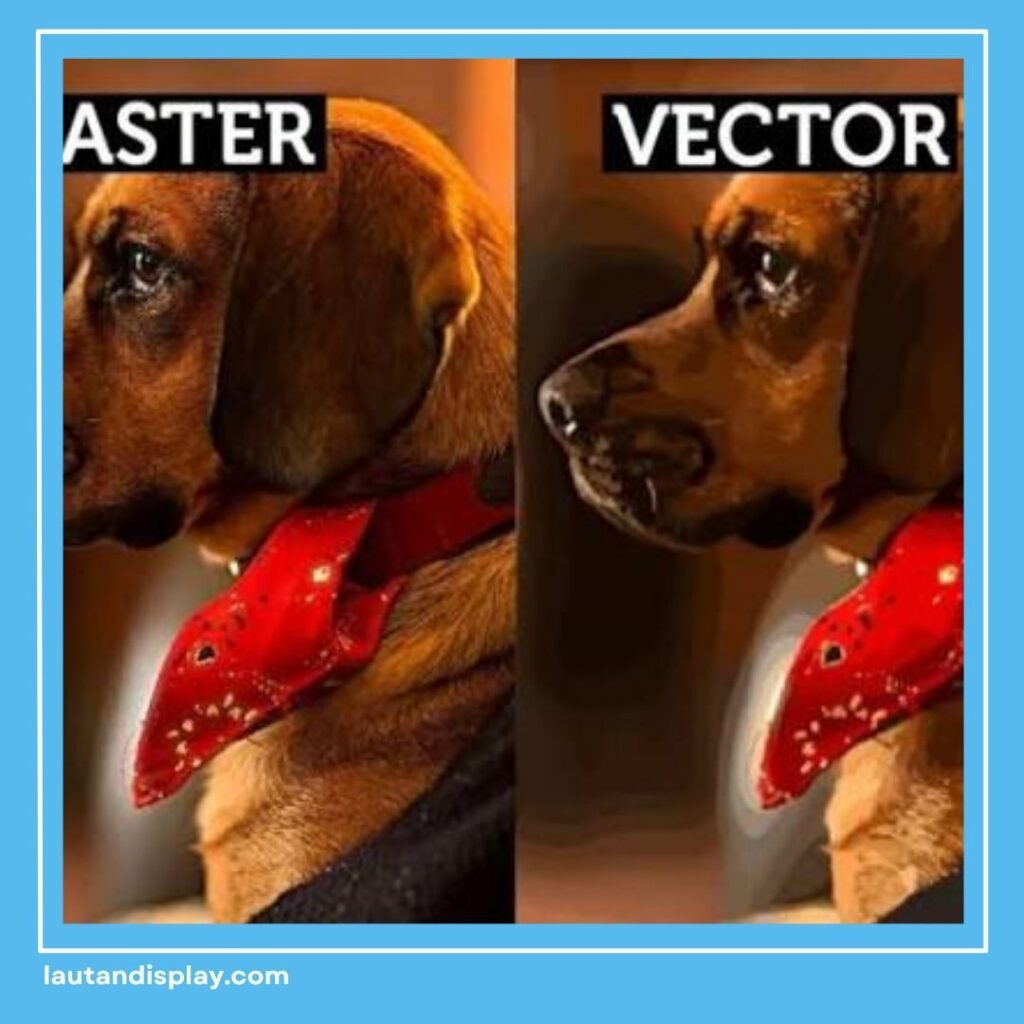
File vector memiliki keunggulan karena dapat diperbesar atau diperkecil tanpa mengurangi kualitas gambar. Berbeda dengan file berbasis bitmap atau raster yang akan tampak buram ketika ukurannya diperbesar, desain vector tetap tajam sehingga sangat direkomendasikan untuk kebutuhan percetakan profesional.
Lalu, bagaimana cara membuat file vector yang benar agar hasil cetaknya maksimal? Simak panduan lengkap berikut!
Apa Itu File Vector?
Sebelum membahas cara membuat file vector, ada baiknya Anda memahami terlebih dahulu apa yang dimaksud dengan file vector.
File vector adalah format gambar yang tersusun dari garis, kurva, dan titik berdasarkan perhitungan matematika. Karena tidak bergantung pada jumlah piksel, gambar vector dapat diubah ukurannya tanpa kehilangan ketajaman.
Beberapa format file vector yang paling sering digunakan antara lain:
- AI (Adobe Illustrator)
- CDR (CorelDRAW)
- EPS
- SVG
- PDF Vector
Format-format tersebut umumnya kompatibel dengan berbagai mesin digital printing sehingga proses produksi menjadi lebih mudah.
Mengapa Cara Membuat File Vector Perlu Dipahami?
Masih banyak orang yang mengirim file JPG atau PNG dengan resolusi rendah kepada percetakan. Akibatnya, hasil cetak terlihat pecah, buram, bahkan detail desain menjadi kurang jelas.
Sebaliknya, file vector menawarkan berbagai keunggulan, seperti:
Hasil Cetak Tetap Tajam
Keunggulan utama file vector adalah kualitas gambar tetap tajam meskipun dicetak dalam ukuran besar. Hal ini sangat penting untuk media promosi seperti banner, backdrop, baliho, maupun neon box.
Mudah Diedit
Selain itu, setiap objek pada desain vector dapat diedit secara terpisah. Anda dapat mengganti warna, ukuran, font, atau elemen lainnya tanpa merusak keseluruhan desain.
Ukuran Fleksibel
Apakah desain akan dicetak dalam ukuran A4, A3, hingga beberapa meter? Tidak masalah! File vector tetap mempertahankan kualitasnya sehingga cocok untuk berbagai kebutuhan cetak.
Lebih Profesional
Percetakan profesional umumnya lebih menyukai file vector karena proses produksi menjadi lebih cepat dan minim revisi. Dengan demikian, hasil akhir juga lebih presisi sesuai desain yang dibuat.
Cara Membuat File Vector dengan Mudah
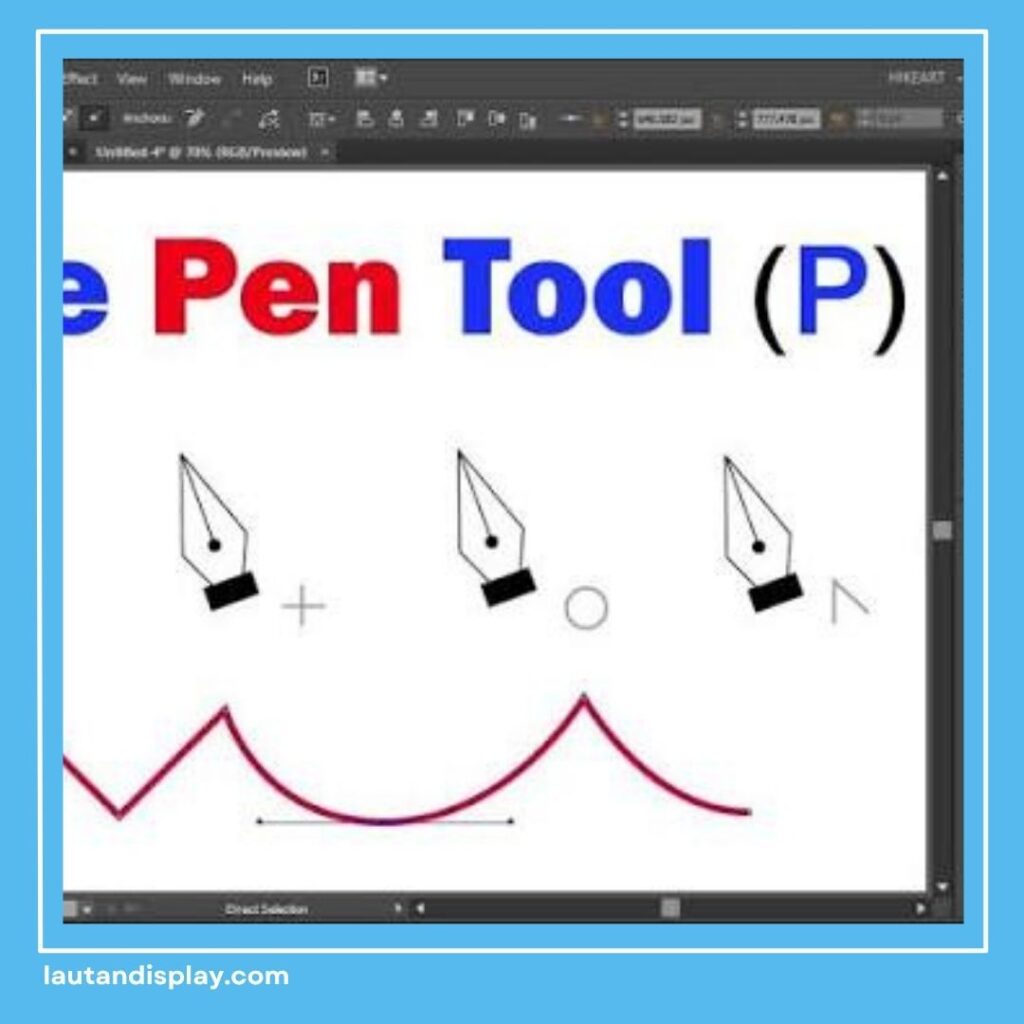
Setelah memahami manfaatnya, kini saatnya mempelajari cara membuat file vector yang benar.
1. Pilih Software untuk Membuat File Vector
Langkah pertama adalah menggunakan aplikasi yang memang dirancang untuk membuat desain vector.
Beberapa software yang paling populer meliputi:
- Adobe Illustrator
- CorelDRAW
- Inkscape
- Affinity Designer
Masing-masing aplikasi memiliki fitur yang berbeda. Namun, semuanya mampu menghasilkan file vector berkualitas tinggi untuk kebutuhan percetakan.
2. Atur Ukuran Dokumen Sejak Awal
Selanjutnya, tentukan ukuran artboard sesuai media cetak yang akan digunakan.
Sebagai contoh:
- Banner
- X Banner
- Roll Up Banner
- Stiker
- Neon Box
- Poster
- Brosur
- ID Card
Dengan menentukan ukuran sejak awal, proses desain menjadi lebih efisien dan mengurangi risiko kesalahan saat proses cetak.
3. Gunakan Font yang Mudah Dibaca
Pemilihan tipografi juga tidak boleh diabaikan. Gunakan font yang jelas, proporsional, dan sesuai dengan identitas merek.
Apabila file akan dikirim ke percetakan, ubah seluruh teks menjadi outline atau curve. Langkah ini bertujuan agar font tidak berubah ketika dibuka di komputer lain.
4. Gunakan Mode CMYK Saat Membuat File Vector
Selain memperhatikan ukuran desain, Anda juga perlu memilih mode warna yang tepat. Untuk kebutuhan percetakan, gunakan CMYK (Cyan, Magenta, Yellow, Black) sejak awal proses desain.
Mengapa demikian? Gunakan mode warna CMYK agar tampilan warna pada hasil cetak lebih konsisten dengan desain yang telah dibuat. Sebaliknya, jika Anda menggunakan mode RGB, warna di layar mungkin terlihat cerah, tetapi hasil cetaknya bisa berbeda.
Karena itu, selalu cek kembali pengaturan warna sebelum menyimpan file agar tidak perlu melakukan revisi saat proses produksi.
5. Simpan Hasil Cara Membuat File Vector dengan Format yang Tepat
Langkah berikutnya dalam cara membuat file vector adalah menyimpan desain pada format yang sesuai.
Beberapa format yang paling umum digunakan antara lain:
- AI untuk Adobe Illustrator.
- CDR untuk CorelDRAW.
- EPS yang kompatibel dengan berbagai software desain.
- PDF Vector untuk memudahkan proses cetak.
- SVG cocok digunakan apabila desain perlu ditampilkan di halaman web maupun platform digital.
Apabila file akan dikirim ke percetakan, Anda dapat menanyakan format yang paling disarankan agar proses produksi berjalan lebih lancar.
Cara Mengubah Gambar Menjadi File Vector
Bagaimana jika Anda hanya memiliki gambar JPG atau PNG? Tenang, gambar tersebut tetap bisa diubah menjadi vector.
Caranya adalah menggunakan fitur Image Trace di Adobe Illustrator atau PowerTRACE di CorelDRAW. Setelah proses tracing selesai, jangan lupa rapikan kembali setiap garis, sudut, dan kurva agar hasilnya lebih presisi.
Perlu diingat, kualitas file vector sangat dipengaruhi oleh kualitas gambar asli. Semakin jelas gambar yang digunakan, semakin baik pula hasil tracing yang diperoleh.
Kesalahan yang Sering Terjadi Saat Membuat File Vector
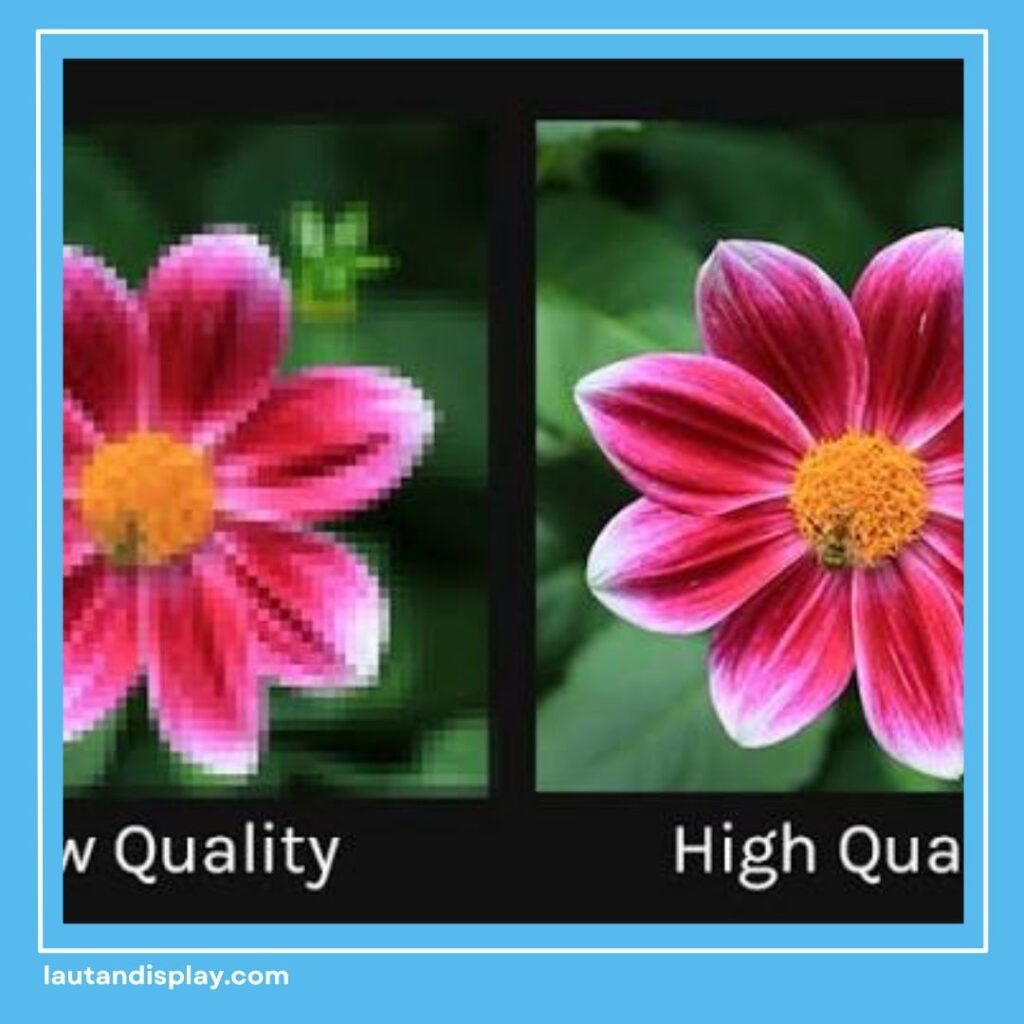
Meskipun cara membuat file vector terlihat mudah, masih banyak orang yang melakukan kesalahan saat menyiapkan desain untuk percetakan. Berikut beberapa di antaranya.
Menggunakan Gambar Beresolusi Rendah
Menggunakan gambar kecil menjadi kesalahan yang cukup sering terjadi saat membuat file vector. Akibatnya, kualitas logo atau gambar akan menurun saat dicetak meskipun sudah digunakan dalam desain vector.
Lupa Mengubah Font Menjadi Outline
Sebelum file dikirim ke percetakan, ubah seluruh teks menjadi outline atau curve. Langkah ini mencegah perubahan font saat file dibuka di komputer lain.
Tidak Memberikan Bleed
Bleed merupakan area tambahan untuk proses pemotongan. Tanpa bleed, bagian tepi desain berisiko terpotong sehingga hasil cetak terlihat kurang rapi.
Menggunakan Efek Berlebihan
Efek seperti transparansi atau shadow dapat memperindah desain, tetapi penggunaan yang berlebihan bisa menghambat proses produksi. Gunakan seperlunya agar file vector tetap ringan dan mudah diproduksi.
Tips Cara Membuat File Vector yang Siap Dicetak
Setelah memahami cara membuat file vector, lakukan pengecekan sebelum mengirim file ke percetakan. Pastikan ukuran desain sudah benar, font telah diubah menjadi outline, mode warna menggunakan CMYK, dan file disimpan dalam format AI, CDR, EPS, atau PDF Vector.
Pengecekan sederhana ini membantu menghasilkan file vector siap cetak yang lebih rapi serta mengurangi risiko revisi saat proses produksi.
Baca juga: Perbedaan Format JPG PNG PDF, Jangan Sampai Salah Pilih!
Butuh File Vector yang Siap Cetak? Konsultasikan Bersama Lautan Display!
Desain yang menarik akan memberikan hasil maksimal jika dipadukan dengan file vector yang benar dan proses cetak yang berkualitas. Jika Anda membutuhkan bantuan membuat file vector, memperbaiki desain, atau mencetak berbagai media promosi, tim Lautan Display siap membantu Anda.
Hubungi admin Lautan Display sekarang melalui WhatsApp untuk konsultasi gratis dan dapatkan solusi desain serta percetakan yang sesuai dengan kebutuhan bisnis Anda!