


lautandisplay.com – Mencari tahu cara hapus background di Canva bisa menjadi solusi praktis ketika kamu ingin membuat foto produk, desain promosi, konten media sosial, atau presentasi terlihat lebih rapi. Dengan menghilangkan latar belakang foto, objek utama bisa dibuat lebih menonjol dan lebih mudah ditempatkan pada berbagai desain.
Canva menyediakan fitur penghapus background yang cukup praktis sehingga kamu tidak harus menggunakan aplikasi editing foto yang rumit. Bahkan bagi pemula, prosesnya dapat dilakukan hanya dalam beberapa langkah. Namun, hasil akhirnya tetap bergantung pada kualitas foto dan kondisi background yang ingin dihapus.
Apa Itu Fitur Hapus Background di Canva?
Fitur hapus background merupakan salah satu fitur editing Canva yang memungkinkan pengguna menghilangkan latar belakang sebuah gambar secara otomatis.
Setelah background dihapus, objek utama pada foto akan menjadi lebih mudah digunakan dalam berbagai desain. Misalnya, foto produk dapat ditempatkan di atas background warna tertentu, foto seseorang bisa digunakan untuk membuat poster, atau objek tertentu dapat dipindahkan ke desain lain.
Biasanya, hasil gambar yang background-nya sudah dihapus akan memiliki bagian transparan di belakang objek. Hal ini membuat gambar lebih fleksibel ketika digunakan kembali.
Kenapa Perlu Menghapus Background Foto?
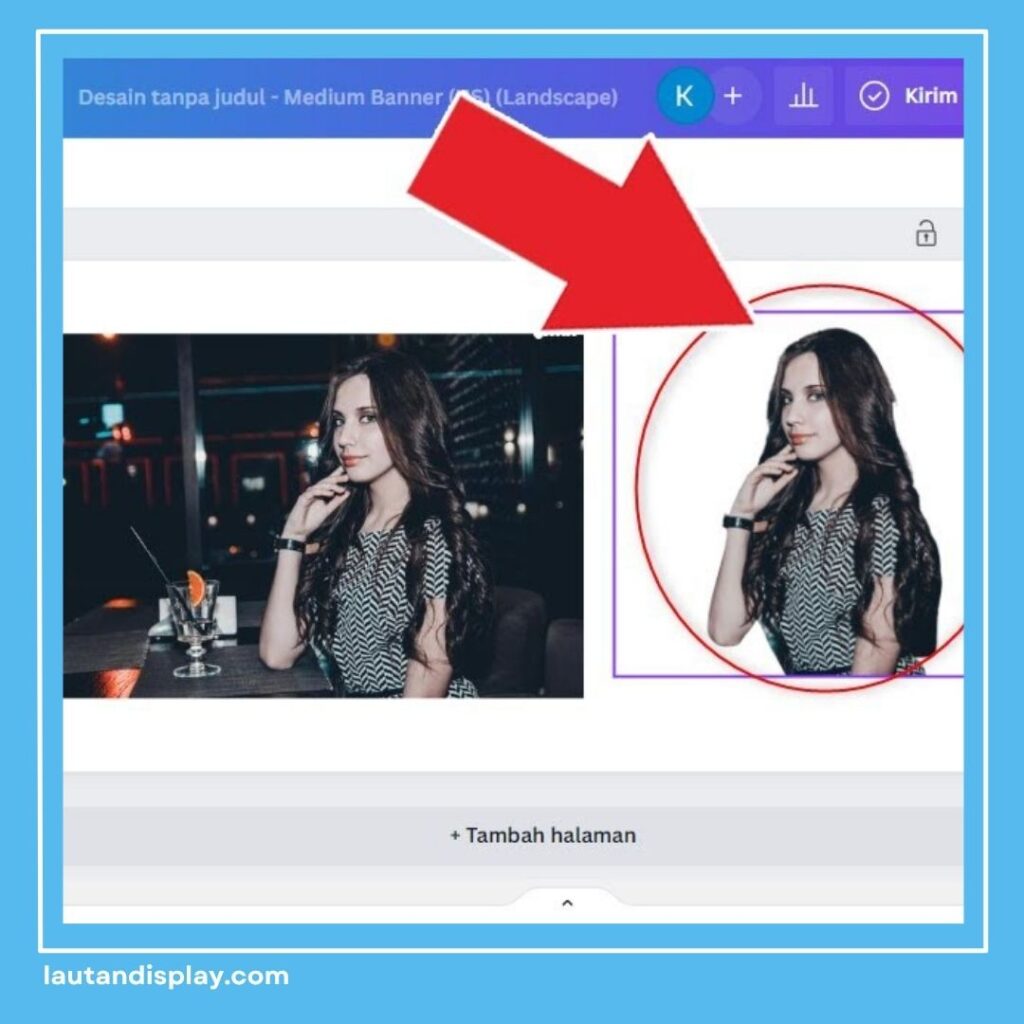
Ada berbagai alasan mengapa seseorang ingin menghapus background foto. Salah satunya adalah kebutuhan desain yang lebih bersih.
Misalnya, kamu memiliki foto produk dengan latar belakang rumah atau ruangan. Background tersebut mungkin kurang sesuai dengan konsep desain yang sedang dibuat. Dengan menghapusnya, produk dapat ditempatkan pada background baru yang lebih sesuai.
Selain itu, menghapus background juga berguna untuk:
- Membuat foto produk terlihat lebih profesional
- Membuat desain katalog lebih rapi
- Membuat konten media sosial lebih menarik
- Membuat poster atau flyer
- Mengedit foto untuk presentasi
- Membuat thumbnail video
- Membuat materi promosi
Karena itulah, memahami cara hapus background di Canva cukup berguna bagi siapa saja yang sering membuat desain.
Cara Hapus Background di Canva
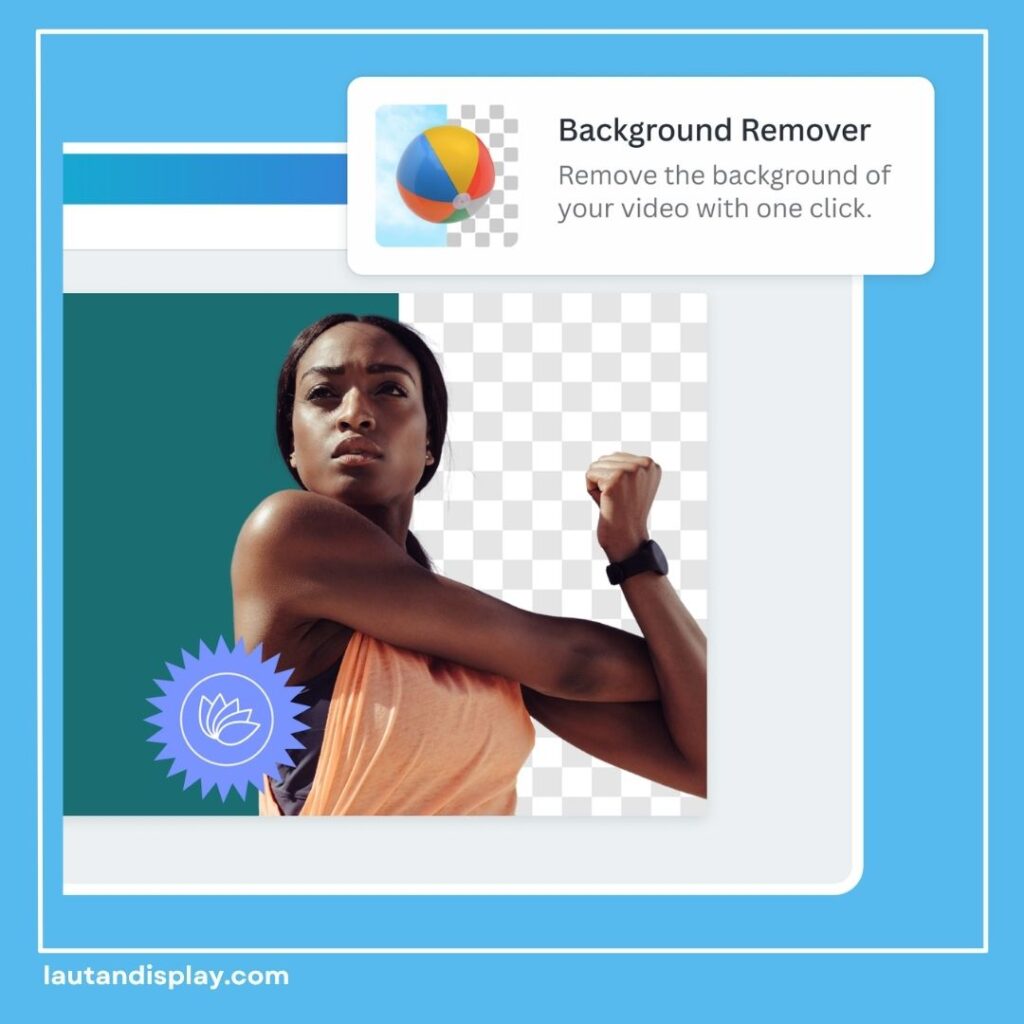
Berikut langkah sederhana yang bisa kamu ikuti.
1. Buka Canva
Pertama, buka Canva melalui browser atau aplikasi Canva di perangkat yang kamu gunakan.
Setelah masuk ke akun, buat desain baru atau buka desain yang sudah tersedia. Ukuran desain bisa disesuaikan dengan kebutuhan, misalnya ukuran Instagram, presentasi, poster, atau desain lainnya.
2. Upload Foto
Setelah masuk ke editor Canva, upload foto yang ingin kamu hapus background-nya.
Pilih menu Upload kemudian masukkan gambar dari perangkat. Setelah gambar berhasil masuk, klik foto tersebut agar muncul di area kerja.
Sebaiknya gunakan foto dengan objek utama yang cukup jelas agar proses penghapusan background menghasilkan hasil yang lebih baik.
3. Pilih Foto
Klik gambar yang sudah dimasukkan ke dalam desain.
Setelah foto dipilih, akan muncul berbagai pilihan editing pada bagian atas atau menu edit gambar, tergantung versi Canva yang sedang digunakan.
Cari menu yang berkaitan dengan pengeditan gambar.
4. Pilih Fitur Background Remover
Selanjutnya, cari fitur Background Remover atau penghapus background.
Canva akan memproses gambar secara otomatis dan mencoba memisahkan objek utama dari latar belakang.
Proses ini biasanya berlangsung cukup cepat. Setelah selesai, background akan dihilangkan sehingga hanya objek utama yang tersisa.
5. Periksa Hasilnya
Jangan langsung menganggap hasilnya sudah sempurna. Periksa bagian tepi objek, terutama rambut, jari, pakaian, benda kecil, atau bagian objek yang memiliki warna hampir sama dengan background.
Jika terdapat bagian objek yang ikut terhapus atau masih ada background yang tersisa, gunakan opsi pengeditan yang tersedia untuk melakukan perbaikan jika fitur tersebut tersedia pada akun dan versi Canva yang digunakan.
6. Atur Posisi dan Ukuran
Setelah background berhasil dihapus, kamu dapat mengubah ukuran dan posisi objek sesuai kebutuhan.
Objek tersebut juga bisa ditempatkan di atas background baru. Misalnya, foto produk dapat ditempatkan pada background putih, warna brand, atau desain dengan elemen grafis tertentu.
Cara Hapus Background di Canva dari HP
Kalau lebih sering menggunakan smartphone, prosesnya juga cukup praktis.
Buka aplikasi Canva kemudian pilih desain yang ingin digunakan. Upload foto dari galeri perangkat dan masukkan foto tersebut ke dalam desain.
Setelah foto dipilih, masuk ke menu pengeditan gambar dan cari fitur Background Remover.
Canva kemudian akan memproses gambar secara otomatis. Setelah background hilang, periksa hasilnya dan lanjutkan dengan mengatur ukuran serta posisi objek.
Tampilan menu bisa berbeda tergantung versi aplikasi Canva dan pembaruan fitur yang tersedia.
Tips agar Hasil Hapus Background Lebih Rapi
Memahami cara hapus background di Canva saja belum cukup. Kamu juga perlu memperhatikan kualitas foto yang digunakan.
Gunakan Foto dengan Objek yang Jelas
Foto dengan objek utama yang mudah dibedakan dari background biasanya lebih mudah diproses.
Misalnya, produk berwarna putih sebaiknya tidak difoto dengan background yang juga berwarna putih jika ingin mendapatkan hasil pemisahan yang lebih jelas.
Hindari Foto yang Terlalu Gelap
Pencahayaan yang terlalu gelap dapat membuat batas antara objek dan background menjadi kurang jelas.
Gunakan foto dengan pencahayaan yang cukup agar objek utama terlihat dengan baik.
Gunakan Background yang Tidak Terlalu Ramai
Background yang sederhana biasanya membantu proses pemisahan objek.
Jika objek dikelilingi banyak benda dengan warna dan bentuk yang mirip, hasil penghapusan mungkin membutuhkan pemeriksaan lebih lanjut.
Periksa Bagian Tepi
Bagian tepi objek sering menjadi area yang perlu diperhatikan setelah background dihapus.
Rambut, bulu, jari, tali, atau benda tipis lainnya terkadang lebih sulit dipisahkan dari background.
Cara Membuat Foto Produk Tanpa Background
Salah satu penggunaan fitur ini yang cukup populer adalah untuk foto produk.
Misalnya kamu memiliki foto sepatu, pakaian, makanan, kosmetik, atau barang lainnya. Setelah background dihapus, produk tersebut dapat ditempatkan pada desain katalog atau materi promosi.
Kamu juga dapat menambahkan shadow, teks, bentuk, dan elemen dekorasi agar produk terlihat lebih menarik.
Dengan begitu, cara hapus background di Canva tidak hanya berguna untuk menghilangkan latar belakang, tetapi juga dapat menjadi bagian dari proses membuat desain produk yang lebih profesional.
Cara Mengganti Background Setelah Dihapus
Setelah background berhasil dihapus, kamu bisa menggantinya dengan berbagai jenis background.
Misalnya menggunakan warna polos untuk membuat desain minimalis. Kamu juga dapat menggunakan foto lain sebagai latar belakang jika ingin menghasilkan desain yang lebih kreatif.
Untuk konten media sosial, background bisa disesuaikan dengan identitas visual brand. Gunakan warna, font, dan elemen desain yang konsisten agar tampilan konten terlihat lebih profesional.
Apakah Hasilnya Selalu Sempurna?
Tidak selalu.
Meskipun Canva dapat membantu menghapus background secara otomatis, hasilnya tetap dipengaruhi oleh kualitas gambar.
Foto dengan objek yang jelas dan background sederhana biasanya lebih mudah diproses. Sebaliknya, gambar dengan banyak objek, pencahayaan buruk, atau warna objek yang sangat mirip dengan background mungkin membutuhkan pemeriksaan atau pengeditan tambahan.
Karena itu, setelah menggunakan fitur penghapus background, selalu periksa kembali hasilnya sebelum desain dipublikasikan.
Butuh cetak kartu ucapan, undangan, atau kebutuhan printing lainnya?
Langsung hubungi WhatsApp Admin Lautan Display dan sampaikan kebutuhan cetak yang kamu inginkan.
Jadikan ucapan sederhana lebih berkesan dengan tampilan yang rapi dan personal bersama Lautan Display.