lautandisplay.com – Ada orang yang baru menyadari ada masalah pada desainnya setelah banner selesai dicetak. Di layar semuanya terlihat baik-baik saja, tetapi ketika hasilnya sudah berada di tangan, beberapa bagian justru tampak kurang jelas dan tidak setajam yang dibayangkan. Yuk kita bahas bagaimana cara Cara Export File Canva untuk Cetak!
Kalau pernah mengalami hal seperti itu, tenang saja. Kamu bukan satu-satunya.
Banyak orang mengira pekerjaan selesai setelah desain terlihat bagus di layar laptop atau smartphone. Padahal ada satu tahap penting yang sering dianggap sepele, yaitu proses menyimpan file sebelum dikirim ke percetakan.
Setelah desain selesai, kebanyakan orang ingin segera mengunduh dan mengirimkannya ke percetakan. Karena terburu-buru, beberapa pengaturan penting sering kali tidak sempat diperiksa kembali. Desain yang awalnya terlihat tajam bisa berubah menjadi kurang jelas saat dicetak. Tulisan kecil mulai sulit dibaca, gambar tampak pecah, bahkan warna yang muncul terasa berbeda dari yang diharapkan.
Karena itulah memahami cara export file Canva untuk cetak menjadi hal yang penting, terutama jika desain tersebut akan digunakan untuk banner, spanduk, poster, brosur, stiker, atau media promosi lainnya.
Kenapa Hasil Desain di Canva Bisa Berbeda Saat Dicetak?
Banyak orang terkejut ketika menerima hasil cetak yang tidak sesuai ekspektasi.
Di layar semuanya terlihat baik-baik saja. Logo tampak tajam, foto terlihat jernih, dan warna terlihat cerah. Namun setelah masuk proses produksi, hasilnya justru tidak semaksimal yang dibayangkan.
Biasanya masalah ini bukan karena mesin cetaknya. Dalam banyak kasus, penyebabnya justru berasal dari file yang dikirim.
Ukuran desain yang kurang sesuai, kualitas gambar yang terlalu rendah, atau pengaturan export yang kurang tepat bisa mempengaruhi hasil akhir. Itulah mengapa proses export tidak boleh dilakukan asal klik download lalu selesai.
Mulailah dari Ukuran Desain yang Tepat
Sebelum membahas langkah export, ada satu hal yang sebaiknya diperhatikan sejak awal.
Bayangkan kamu membuat desain banner ukuran kecil, lalu beberapa hari kemudian memutuskan untuk mencetaknya dalam ukuran jauh lebih besar. Risiko gambar kehilangan detail akan semakin tinggi.
Karena itu, usahakan membuat desain sesuai ukuran kebutuhan cetak sejak awal.
Misalnya:
- Banner promosi
- X Banner
- Roll Banner
- Poster event
- Brosur usaha
- Kartu nama
- Stiker produk
Dengan ukuran yang tepat sejak awal, kualitas desain akan lebih terjaga saat masuk tahap produksi.
Jangan Asal Mengambil Gambar dari Internet
Ini termasuk kesalahan yang cukup sering ditemukan.
Kadang ada gambar yang terlihat bagus saat dicari di internet. Setelah dimasukkan ke Canva, semuanya tampak normal. Namun saat dicetak dalam ukuran besar, gambar tersebut mulai kehilangan ketajamannya.
Penyebabnya sederhana. Tidak semua gambar memiliki resolusi yang cukup untuk kebutuhan cetak.
Kalau memungkinkan, gunakan foto berkualitas tinggi atau elemen visual yang memang dirancang untuk kebutuhan desain profesional. Langkah kecil ini bisa membuat hasil cetak terlihat jauh lebih meyakinkan.
Cara Export File Canva untuk Cetak yang Lebih Aman
Nah, sekarang masuk ke bagian yang paling banyak dicari.
Setelah desain selesai dibuat, jangan terburu-buru menekan tombol download. Luangkan waktu beberapa menit untuk memastikan pengaturannya sudah sesuai.
Langkah yang bisa kamu lakukan antara lain:
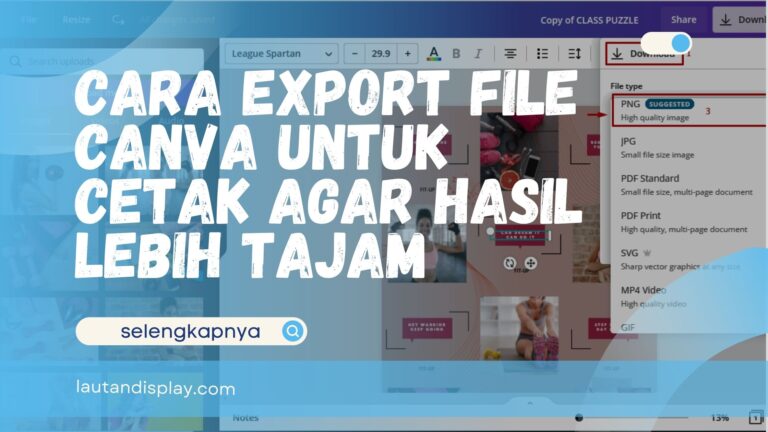
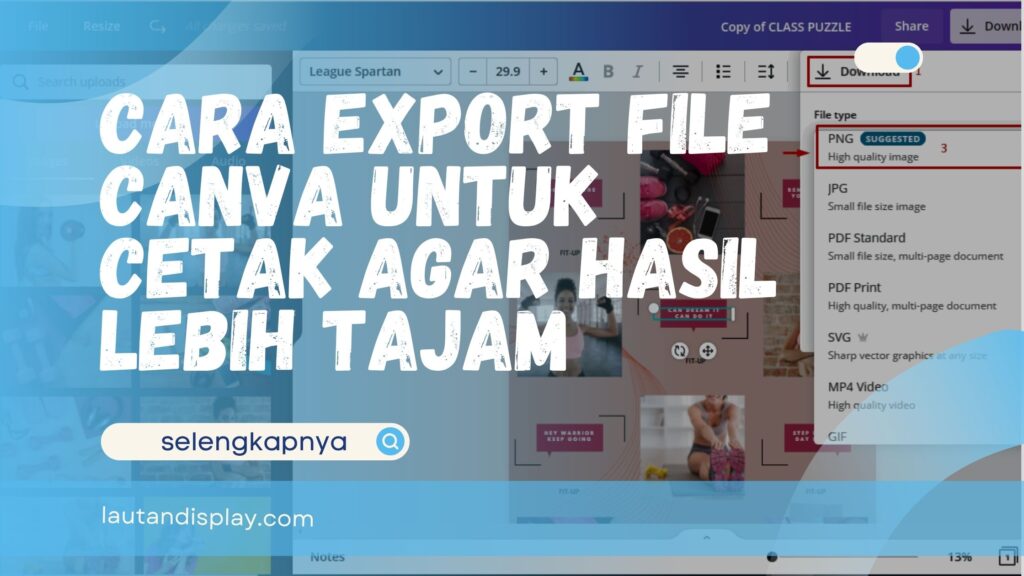
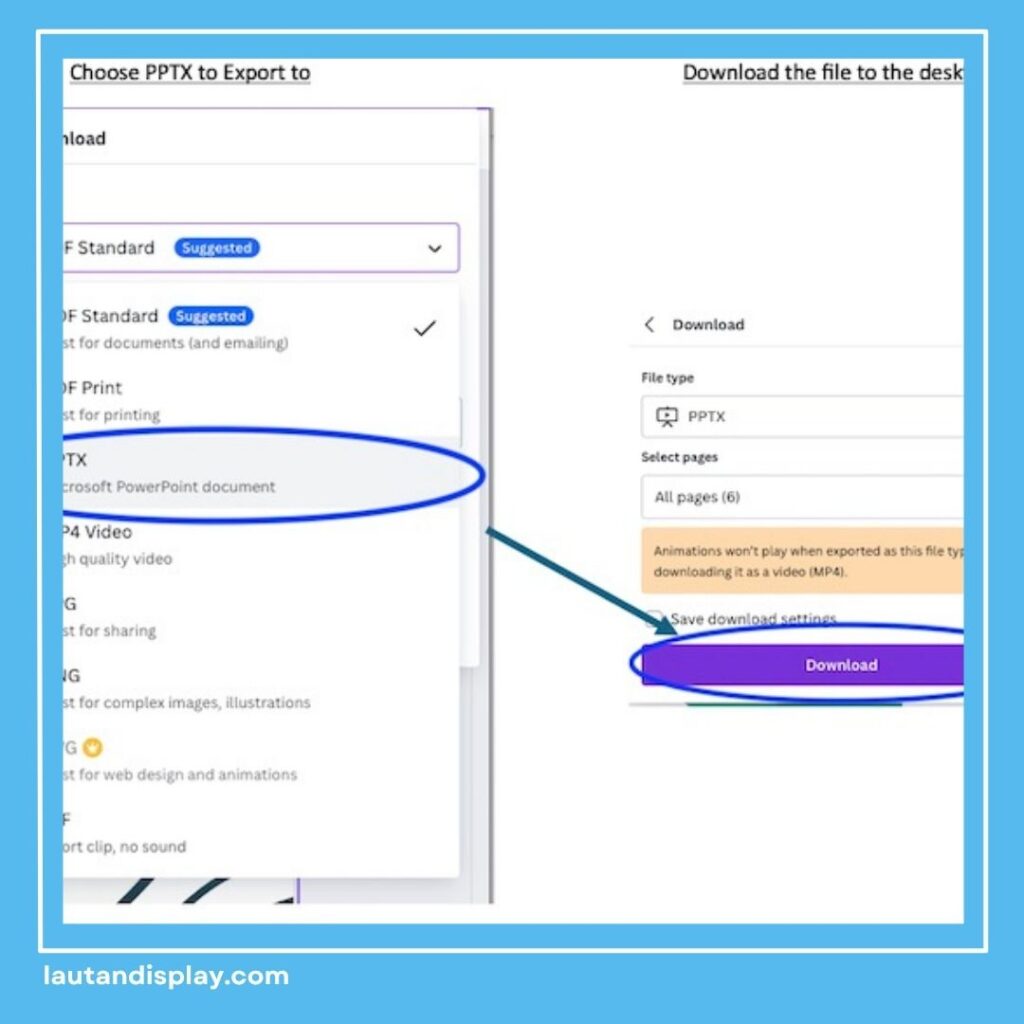
Pilih Format PDF Print
Jika desain akan dikirim ke percetakan, PDF Print biasanya menjadi pilihan yang paling aman.
Format ini mampu menjaga detail desain dengan lebih baik dibanding format yang lebih ringan. Tulisan kecil tetap lebih jelas dan elemen desain dapat dipertahankan dengan lebih optimal.
Periksa Kembali Seluruh Halaman
Sebelum menyimpan file, coba lihat kembali desain dari awal hingga akhir.
Kadang ada hal kecil yang luput dari perhatian seperti:
- Nomor telepon yang salah.
- Logo yang bergeser.
- Teks yang terpotong.
- Kesalahan penulisan nama produk.
- Informasi promosi yang belum diperbarui.
Kesalahan seperti ini terlihat sederhana, tetapi bisa menimbulkan biaya cetak ulang yang sebenarnya tidak perlu terjadi.
Gunakan Kualitas Terbaik Saat Export
Saat Canva memberikan pilihan kualitas file, pilih kualitas terbaik yang tersedia.
Ukuran file memang bisa menjadi lebih besar, tetapi kualitas cetak biasanya jauh lebih baik dibanding menggunakan pengaturan standar.
Untuk kebutuhan promosi bisnis, kualitas file sebaiknya menjadi prioritas utama.
Apakah PNG Selalu Buruk untuk Cetak?
Tidak juga.
Dalam kondisi tertentu, PNG tetap dapat digunakan, terutama jika percetakan memang memintanya atau desain membutuhkan latar belakang transparan.
Namun untuk sebagian besar kebutuhan cetak profesional, PDF Print masih menjadi pilihan yang lebih disarankan karena mampu menjaga kualitas elemen desain dengan lebih konsisten.
Jika masih ragu, jangan sungkan bertanya kepada pihak percetakan sebelum mengirim file.
Luangkan Waktu untuk Pemeriksaan Terakhir
Ada satu kebiasaan yang sering dilakukan oleh desainer maupun pemilik usaha berpengalaman.
Mereka tidak langsung mengirim file begitu desain selesai.
Biasanya mereka akan menutup desain selama beberapa menit, lalu membukanya kembali untuk melakukan pemeriksaan terakhir.
Cara sederhana ini sering membantu menemukan kesalahan yang sebelumnya tidak terlihat.
Mulai dari typo kecil, posisi elemen yang kurang pas, hingga detail informasi yang terlewat.
Beberapa menit tambahan bisa menyelamatkan kamu dari kesalahan yang lebih mahal di kemudian hari.
Baca juga: Strategi Visual Marketing untuk UMKM agar Produk Menonjol
Kesimpulan
Memahami cara export file Canva untuk cetak bukan hanya soal memilih format file yang tepat. Proses ini juga berkaitan dengan ukuran desain, kualitas gambar, ketelitian saat memeriksa file, hingga memastikan setiap elemen siap masuk ke tahap produksi.
Semakin baik persiapan file yang dilakukan, semakin besar peluang mendapatkan hasil cetak yang tajam, rapi, dan sesuai harapan. Jadi sebelum menekan tombol download, pastikan semuanya sudah diperiksa dengan baik agar desain yang kamu buat bisa tampil maksimal saat dicetak.
Cetak Desain Canva Lebih Mudah Bersama Lautan Display
Membuat desain yang menarik hanyalah salah satu bagian dari proses. Agar hasil akhirnya terlihat tajam, profesional, dan sesuai harapan, file yang dikirim ke percetakan juga harus dipersiapkan dengan benar. Mulai dari ukuran desain, kualitas gambar, hingga cara export file Canva untuk cetak, semuanya memiliki peran penting dalam menentukan kualitas hasil cetak.
Dengan memahami langkah-langkah yang tepat, kamu bisa mengurangi risiko revisi, menghindari hasil cetak yang kurang maksimal, dan memastikan media promosi yang dibuat mampu menarik perhatian target audiens.
Butuh Bantuan Cetak Desain Canva? Konsultasikan Sekarang Juga!
Masih ragu apakah file Canva yang kamu miliki sudah siap cetak? Tidak perlu khawatir! Tim Lautan Display siap membantu melakukan pengecekan file dan memberikan rekomendasi terbaik agar hasil cetak lebih tajam, rapi, dan sesuai kebutuhan.
Klik WhatsApp admin Lautan Display sekarang untuk konsultasi gratis mengenai kebutuhan cetak banner, stiker, poster, neon box, ID card, dan berbagai media promosi lainnya. Tim kami siap membantu kamu mendapatkan hasil cetak yang berkualitas dan siap digunakan untuk mendukung promosi bisnis maupun kebutuhan pribadi.