lautandisplay.com – Dalam dunia desain grafis, perbedaan warna sering menjadi masalah utama saat file digital dicetak. Salah satu pertanyaan yang paling sering muncul adalah: bagaimana cara convert RGB ke CMYK di Canva agar hasil cetak sesuai?
Pada platform desain seperti Canva, sistem warna yang digunakan secara default adalah RGB (Red, Green, Blue). Sementara dunia percetakan menggunakan CMYK (Cyan, Magenta, Yellow, Black).
Artikel ini akan membahas secara lengkap cara kerja kedua sistem warna tersebut, keterbatasan Canva, serta solusi terbaik agar hasil desain tetap akurat saat dicetak.
1. Perbedaan RGB dan CMYK dalam Desain Grafis
Untuk memahami Cara Convert RGB ke CMYK di Canva, Panduan Lengkap Desain, kita harus memahami dasar sistem warna terlebih dahulu.
RGB (Red, Green, Blue)
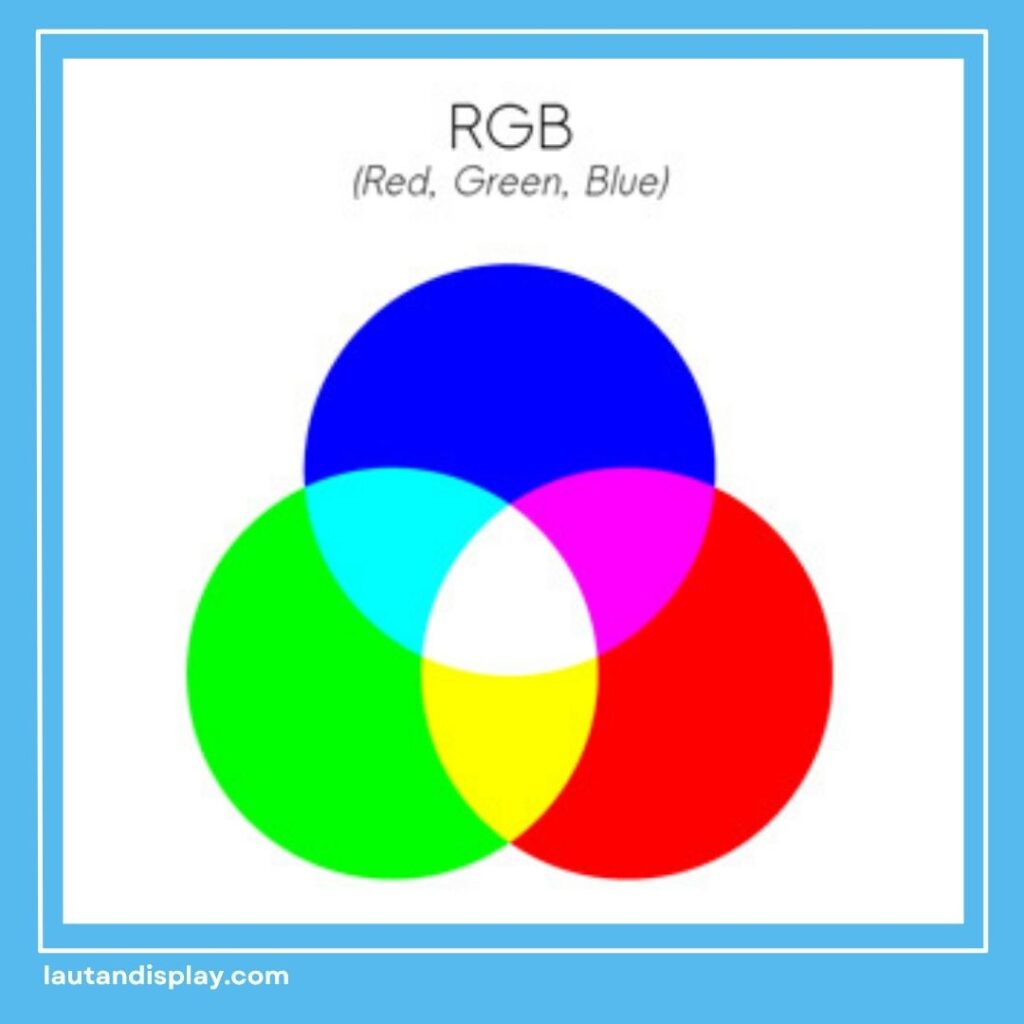
- Digunakan untuk layar digital (monitor, smartphone, TV)
- Berbasis cahaya (light-based color)
- Warna terlihat lebih terang dan cerah
CMYK (Cyan, Magenta, Yellow, Black)
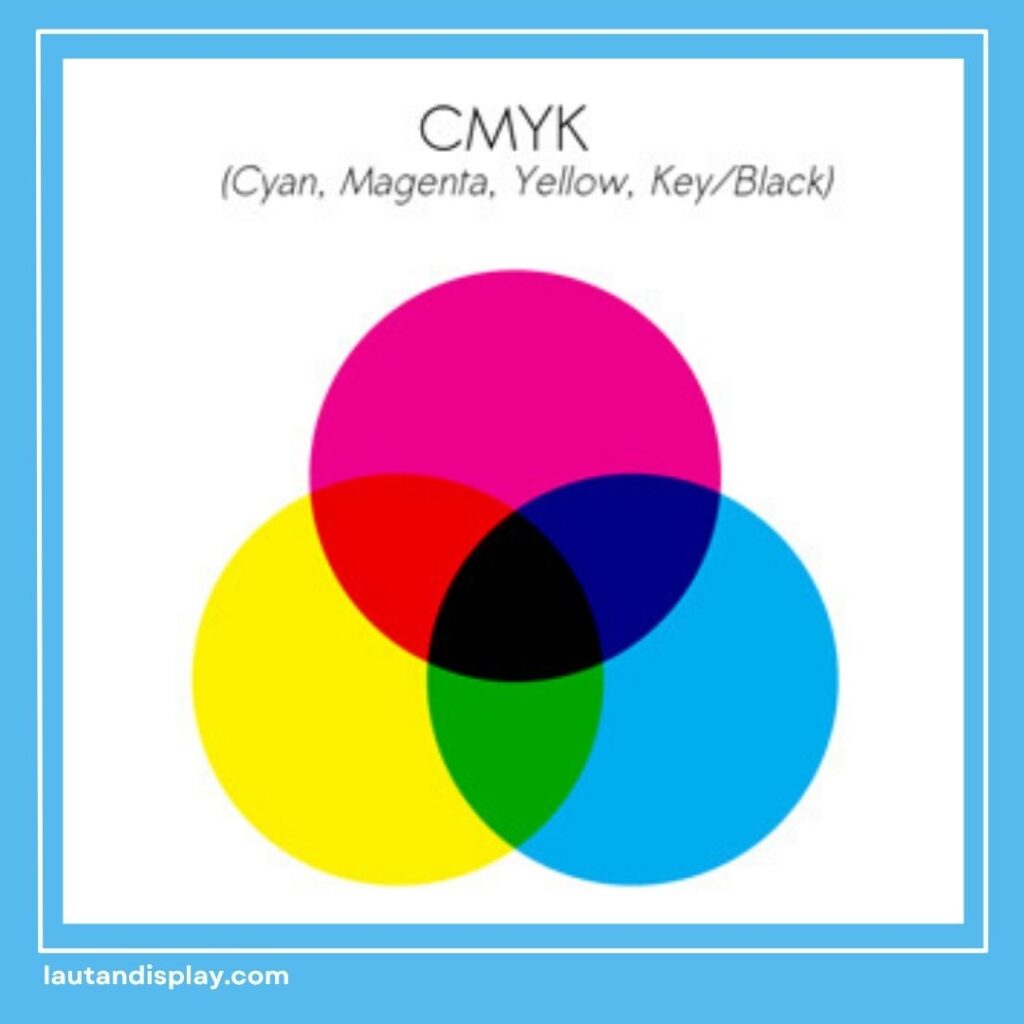
- Digunakan untuk proses cetak (printing)
- Berbasis tinta (ink-based color)
- Warna cenderung lebih redup dibanding layar
Perbedaan inilah yang menyebabkan hasil desain di layar sering tidak sama dengan hasil cetak.
2. Apakah Canva Mendukung Convert RGB ke CMYK?
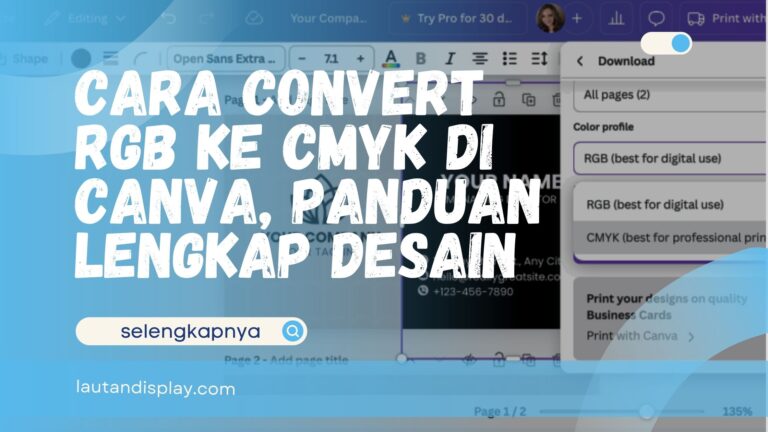
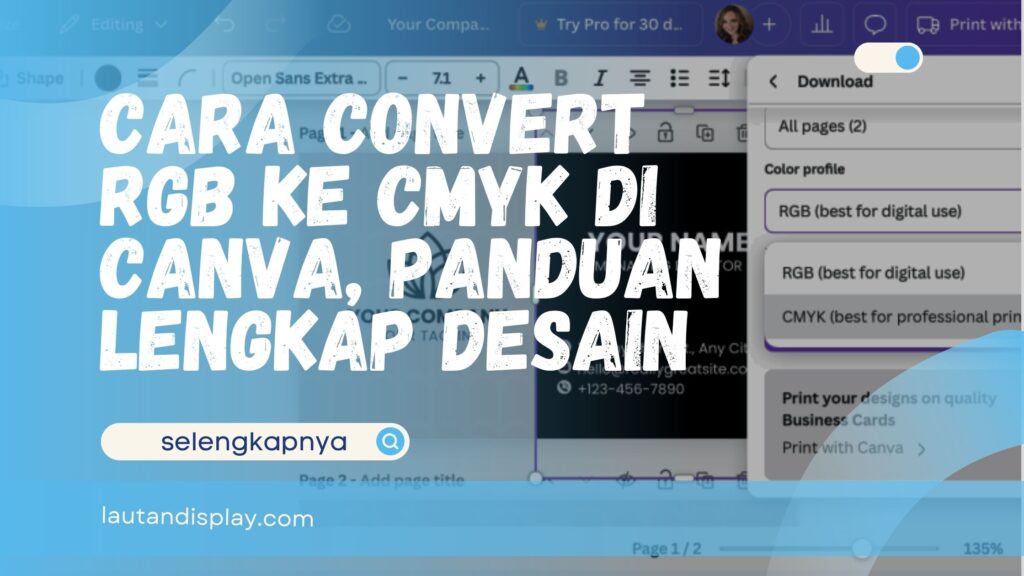
Saat ini, Canva belum menyediakan fitur konversi RGB ke CMYK secara native.
Artinya:
- Desain di Canva dibuat dalam mode RGB
- Tidak ada opsi resmi untuk switch ke CMYK sebelum export
Namun, hal ini tidak berarti desain dari Canva tidak bisa dicetak dengan benar. Ada beberapa workflow profesional yang bisa digunakan.
3. Cara Convert RGB ke CMYK di Canva (Workflow Profesional)
Berikut langkah yang biasa digunakan oleh desainer dan percetakan:
3.1 Gunakan Desain Warna Aman (Print-Safe Colors)
Gunakan warna yang tidak terlalu terang atau neon. Warna soft lebih aman untuk hasil cetak karena lebih dekat dengan CMYK gamut.
3.2 Export dalam Format PDF Print
Di Canva, pilih:
- File → Download → PDF Print
Format ini paling direkomendasikan untuk percetakan karena:
- Resolusi lebih tinggi
- Lebih stabil untuk warna
- Mendukung kebutuhan printing profesional
3.3 Gunakan Software Tambahan untuk Konversi CMYK
Untuk hasil lebih akurat:
- Export desain dari Canva
- Buka di Adobe Photoshop / Illustrator
- Convert ke CMYK mode
- Simpan ulang untuk printing
Ini standar workflow di industri desain profesional.
3.4 Konsultasi dengan Vendor Printing
Bekerja sama dengan percetakan profesional seperti Lautan Display sangat penting untuk memastikan hasil warna sesuai.
Vendor biasanya:
- Melakukan color correction
- Menyesuaikan file sebelum cetak
- Memberikan proof sebelum produksi
4. Kesalahan Umum Saat Menggunakan Canva untuk Cetak
Dalam praktiknya, banyak pengguna melakukan kesalahan berikut:
- Menggunakan warna neon tanpa mempertimbangkan CMYK
- Export JPG/PNG untuk kebutuhan printing
- Tidak melakukan preview sebelum cetak
- Tidak memahami perbedaan RGB vs CMYK
Kesalahan ini sering menyebabkan hasil cetak tidak sesuai ekspektasi.
5. Tips Optimasi Desain Agar Siap Cetak
Untuk memastikan hasil cetak optimal, berikut best practice yang digunakan oleh desainer profesional:
- Gunakan resolusi minimal 300 DPI
- Hindari efek glow berlebihan
- Gunakan warna solid untuk elemen penting
- Gunakan font yang jelas dan tebal
- Lakukan test print sebelum produksi massal
Strategi ini membantu meminimalkan perbedaan warna antara layar dan hasil cetak.
6. Kenapa Konversi Warna Itu Penting untuk Branding?
Dalam branding, warna memiliki peran strategis:
- Meningkatkan konsistensi identitas visual
- Membangun kepercayaan audiens
- Menjaga kualitas hasil cetak marketing material
Kesalahan warna pada banner, brosur, atau packaging dapat menurunkan persepsi profesional sebuah brand.
7. Setting Warna Terbaik untuk Desain Siap Cetak di Canva
Kalau kamu sering pakai Canva untuk kebutuhan desain seperti banner, brosur, atau kartu nama, kamu perlu tahu satu hal penting: tidak semua warna digital aman untuk cetak.
Makanya banyak desainer profesional selalu pakai konsep print-safe color palette.
Contohnya:
- Hindari warna neon ekstrem
- Gunakan tone earth color (coklat, hijau olive, navy)
- Gunakan kombinasi warna soft contrast
Ini bukan soal estetika saja, tapi soal konsistensi hasil cetak (print consistency).
Kalau kamu salah pilih warna, hasilnya bisa:
- terlalu gelap
- terlalu pudar
- atau beda jauh dari desain layar
8. Peran DPI dalam Hasil Convert RGB ke CMYK
Selain warna, ada satu faktor penting lain yang sering dilupakan: DPI (dots per inch).
Idealnya untuk kebutuhan cetak:
- Minimal 300 DPI
Kenapa ini penting?
Karena meskipun kamu sudah paham cara convert RGB ke CMYK di Canva, kalau DPI rendah, hasil cetak tetap bisa pecah atau blur.
Jadi, kombinasi ideal itu:
- Warna aman (CMYK-friendly)
- Format PDF Print
- DPI tinggi (300)
Ini standar industri desain profesional.
9. Workflow Desain Profesional (Canva ke Printing)
Biar lebih rapi, ini alur kerja yang biasa dipakai desainer:
- Desain di Canva (RGB mode)
- Gunakan warna print-safe
- Export PDF Print
- Final check di software editing (opsional)
- Convert ke CMYK jika perlu
- Kirim ke percetakan
Jika kamu bekerja dengan vendor seperti Lautan Display, biasanya mereka sudah membantu proses adaptasi warna agar hasil cetak lebih akurat.
10. Kesalahan Fatal yang Harus Dihindari
Banyak pemula melakukan kesalahan ini saat desain:
- Mengabaikan perbedaan RGB dan CMYK
- Langsung export PNG untuk cetak
- Tidak cek hasil sebelum print
- Menggunakan warna terlalu terang
Padahal kesalahan kecil seperti ini bisa berdampak besar pada hasil akhir dan kualitas cetakan profesional yang maksimal.
Kesimpulan
Memahami cara convert RGB ke CMYK di Canva memang jadi hal penting kalau kamu sering bikin desain untuk kebutuhan cetak. Dengan workflow yang tepat—mulai dari pemilihan warna print-safe, export PDF Print, sampai pengecekan sebelum produksi—hasil desain kamu bisa jauh lebih konsisten dan profesional saat dicetak.
Cara Convert RGB ke CMYK di Canva, Panduan Lengkap Desain pada dasarnya bukan hanya soal fitur teknis, tetapi juga tentang workflow desain yang benar.
Meskipun Canva belum mendukung konversi CMYK secara langsung, hasil cetak tetap bisa optimal jika:
- Menggunakan warna print-safe
- Export dalam PDF Print
- Menggunakan software tambahan untuk konversi CMYK
- Berkolaborasi dengan percetakan profesional
Dengan pendekatan yang tepat, desain dari Canva tetap bisa menghasilkan output cetak yang presisi dan profesional.
Butuh Hasil Desain & Cetak yang Lebih Akurat? Konsultasi Sekarang!
Kalau kamu masih bingung mau pakai warna apa, format file seperti apa, atau butuh hasil cetak yang benar-benar sesuai desain…
Klik untuk chat WhatsApp admin sekarang:
WhatsApp
Konsultasikan kebutuhanmu:
- Desain siap cetak (CMYK safe)
- Banner & spanduk
- Neon box & branding usaha
- Sticker, ID card, kalender, dan lainnya
Jangan tunggu hasil print gagal dulu baru revisi!
Tanya dulu, pastikan dulu, baru cetak dengan hasil maksimal!