
lautandisplay.com – Pernah mencetak amplop di Word, tapi hasilnya geser, terpotong, atau tulisannya miring? Tenang, kamu nggak sendirian. Banyak orang mengalami hal yang sama karena belum paham cara mengatur ukuran cetak amplop di Word dengan benar. Padahal, kalau pengaturannya tepat, amplop undangan, surat resmi, atau kartu ucapan bisa tercetak rapi dari percobaan pertama. Yuk, kita bahas pelan-pelan dengan santai, dari ukuran standar, langkah pengaturan, sampai tips supaya printer tidak macet.
Mengenal Ukuran Amplop yang Umum Dipakai
Sebelum membuka Word, kenali dulu ukuran amplop yang kamu pegang. Angkanya bisa sedikit berbeda antar produsen, jadi ukur langsung amplopnya dengan penggaris untuk memastikan.
Amplop Kecil
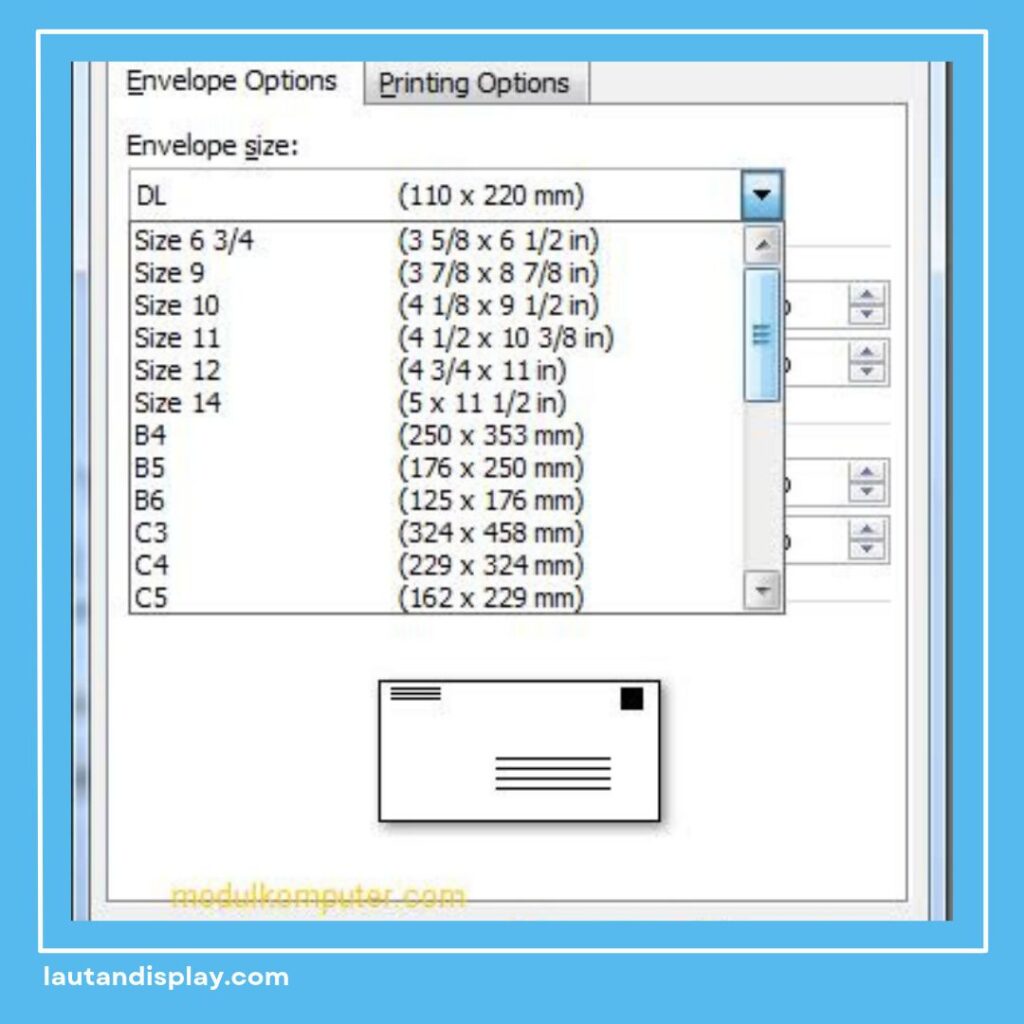
Biasanya sekitar 11 x 23 cm. Ukuran ini sering dipakai untuk surat biasa, surat resmi, atau tagihan. Format memanjangnya pas untuk kertas A4 yang dilipat tiga.
Amplop Sedang
Sekitar 11,4 x 16,2 cm (sering disebut C6) atau 16,2 x 22,9 cm (C5). Cocok untuk undangan, kartu ucapan, atau dokumen yang dilipat dua.
Amplop Besar
Sekitar 22,9 x 32,4 cm (C4) atau lebih besar. Biasa dipakai untuk dokumen A4 yang tidak dilipat, proposal, atau berkas penting.
Kalau kamu perlu tahu ukuran cetak amplop di Word untuk jenis tertentu, ukur dulu panjang dan lebarnya, lalu catat angkanya.
Kenapa Ukuran Cetak Amplop di Word Perlu Diatur Manual?
Secara bawaan, Word memakai ukuran kertas standar seperti A4. Kalau kamu langsung mencetak amplop tanpa mengubahnya, hasilnya bisa bergeser karena printer membaca ukuran kertas yang salah.
Hindari Teks Terpotong
Tulisan alamat yang terlalu dekat dengan tepi bisa terpotong. Dengan ukuran yang tepat, posisi teks sesuai area aman amplop.
Hemat Kertas dan Waktu
Salah cetak berarti amplop terbuang. Pengaturan yang benar sejak awal membantu menghemat amplop, tinta, dan tenaga.
Cara Mengatur Ukuran Cetak Amplop di Word Lewat Menu Envelopes
Word punya fitur khusus amplop yang praktis. Langkahnya kurang lebih seperti berikut, dan tampilan bisa sedikit berbeda tergantung versi Word.
Buka Menu Mailings
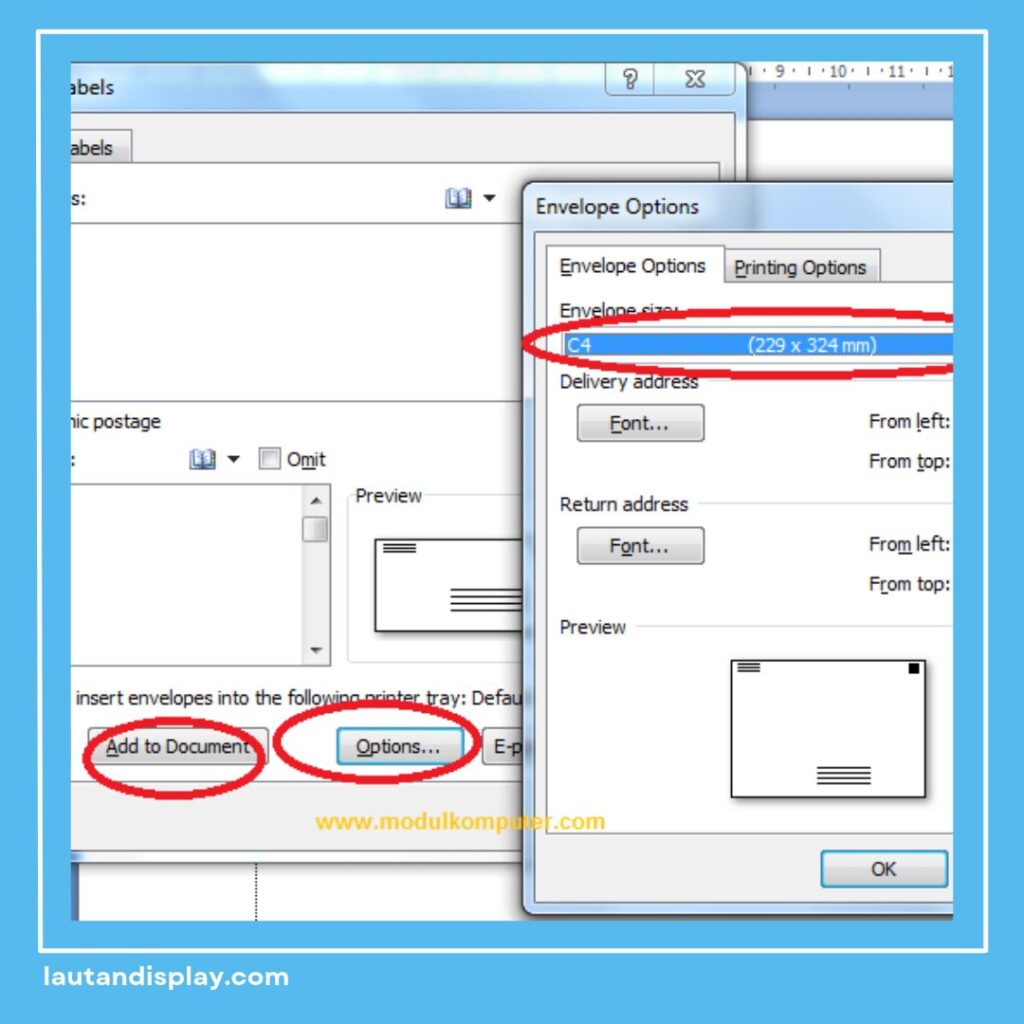
Buka dokumen kosong, lalu pilih tab Mailings di bagian atas. Klik Envelopes untuk membuka jendela pengaturan.
Isi Alamat Tujuan dan Pengirim
Ketik alamat penerima di kolom Delivery address, lalu alamat pengirim di kolom Return address. Kosongkan kolom pengirim kalau amplopmu sudah punya cetakan.
Pilih Ukuran Amplop
Klik Options, lalu buka tab Envelope Options. Di bagian Envelope size, pilih ukuran yang sesuai, misalnya Size 10 atau C5. Kalau ukuranmu tidak ada, pilih Custom size lalu masukkan panjang dan lebar manual.
Atur Font dan Posisi Teks
Masih di jendela yang sama, kamu bisa mengubah jenis dan ukuran huruf, serta menggeser posisi alamat dari tepi. Ini membantu supaya teks tidak terlalu mepet.
Cetak atau Tambahkan ke Dokumen
Klik Print untuk langsung mencetak, atau Add to Document untuk menyimpannya sebagai halaman amplop yang bisa diedit lagi.
Cara Mengatur Ukuran Kertas Manual Lewat Layout
Kalau menu Envelopes tidak cocok atau kamu ingin desain sendiri, gunakan pengaturan halaman.
Masuk ke Page Setup
Buka tab Layout, klik Size, lalu pilih More Paper Sizes di bagian bawah daftar.
Masukkan Ukuran Custom
Isi kolom Width dan Height sesuai ukuran amplopmu. Ini cara paling fleksibel untuk mengatur ukuran cetak amplop di Word, terutama untuk amplop dengan ukuran yang tidak umum.
Sesuaikan Margin
Atur margin agar teks tidak terlalu dekat dengan tepi. Margin sekitar 1 cm biasanya cukup aman, tapi sesuaikan dengan kemampuan printermu.
Cek Orientasi Halaman
Amplop umumnya dicetak dengan orientasi landscape. Pastikan kamu memilih orientasi yang sesuai agar teks tidak terbalik.
Pengaturan Printer yang Sering Terlupakan
Pengaturan di Word saja belum cukup. Printer juga harus tahu ukuran kertas yang dipakai.
Pilih Ukuran Kertas di Jendela Print
Saat mencetak, buka Printer Properties dan pastikan ukuran kertasnya sama dengan yang kamu atur di Word. Kalau berbeda, hasilnya bisa bergeser.
Atur Jenis Kertas
Beberapa printer punya opsi khusus untuk amplop atau kertas tebal. Pilih opsi ini supaya mekanisme penarikan kertas bekerja dengan baik.
Perhatikan Arah Masuk Amplop
Setiap printer punya cara berbeda: ada yang menghadap atas, ada yang menghadap bawah, ada pula yang harus dimasukkan dari sisi pendek. Cek buku panduan atau coba dulu di kertas biasa.
Tips Biar Ukuran Cetak Amplop di Word Hasilnya Presisi
Beberapa kebiasaan kecil ini bisa menghemat banyak amplop:
- Uji cetak di kertas biasa. Gambar amplop di kertas HVS, lalu tumpuk dengan amplop asli untuk cek posisi teks.
- Ukur amplop dengan penggaris. Jangan hanya percaya label ukuran.
- Simpan template. Kalau sudah pas, simpan filenya untuk dipakai lagi.
- Beri jarak aman dari tepi. Teks yang terlalu mepet gampang terpotong.
- Isi amplop sedikit saja saat uji coba. Amplop terlalu tebal bisa membuat printer macet.
- Gunakan font yang jelas. Alamat harus terbaca dengan mudah oleh kurir.
Dengan tips ini, mengatur ukuran cetak amplop di Word terasa jauh lebih ringan.
Kesalahan yang Sering Terjadi
Ada beberapa pola kesalahan yang berulang.
Memakai Ukuran Kertas Bawaan
Banyak orang lupa mengubah ukuran dari A4. Akibatnya, teks bergeser dan amplop tidak terisi di posisi yang tepat.
Tidak Menyesuaikan Printer
Word sudah benar, tapi printer masih membaca kertas lain. Cek kedua pengaturan sebelum mencetak.
Langsung Cetak Banyak
Jangan mencetak puluhan amplop sebelum uji coba. Satu kesalahan kecil bisa membuang banyak bahan.
Mengabaikan Ketebalan Amplop
Amplop yang tebal atau berlipat bisa tersangkut. Pastikan printermu mendukung ketebalan tersebut.
Hindari empat hal ini, dan ukuran cetak amplop di Word yang kamu atur akan lebih akurat.
Cara Mencetak Amplop dalam Jumlah Banyak
Untuk undangan atau surat massal, ketik satu per satu tentu melelahkan. Gunakan Mail Merge di tab Mailings. Siapkan daftar nama dan alamat di Excel, lalu hubungkan ke dokumen amplop. Word akan mengisi alamat otomatis untuk setiap amplop. Pastikan ukuran cetak amplop di Word sudah benar sebelum menjalankan proses ini, lalu cetak satu amplop untuk uji coba sebelum mencetak semuanya.
Pertanyaan yang Sering Muncul
Berapa Ukuran Amplop Standar untuk Surat Resmi?
Yang paling umum sekitar 11 x 23 cm, tetapi bisa berbeda tergantung produsen. Ukur langsung amplopmu untuk memastikan.
Bisakah Mencetak Amplop dengan Printer Rumahan?
Bisa, selama printer mendukung ketebalan amplop. Cek spesifikasinya dulu dan lakukan uji cetak.
Kenapa Hasil Cetak Selalu Bergeser?
Biasanya karena ukuran kertas di Word dan printer tidak sama, atau arah masuk amplop kurang tepat. Cek kedua hal ini lebih dulu.
Apakah Perlu Template Khusus?
Tidak wajib. Kamu bisa memakai fitur Envelopes bawaan Word atau membuat ukuran custom sendiri.
Yuk, Hubungi Kami untuk Informasi Lebih Lanjut
Butuh cetak kartu ucapan, undangan, atau kebutuhan printing lainnya?
Langsung hubungi WhatsApp Admin Lautan Display dan sampaikan kebutuhan cetak yang kamu inginkan.
Jadikan ucapan sederhana lebih berkesan dengan tampilan yang rapi dan personal bersama Lautan Display.