
lautandisplay.com – Sedang mencari cara berhenti langganan Canva karena sudah tidak membutuhkan Canva Pro atau ingin mengurangi pengeluaran bulanan? Membatalkan langganan Canva sebenarnya cukup mudah, tetapi langkahnya bisa berbeda tergantung tempat kamu melakukan pembayaran. Jika berlangganan melalui website Canva, Google Play, atau App Store, proses pembatalannya dilakukan melalui platform yang berbeda.
Karena itu, sebelum membatalkan langganan, penting untuk mengetahui dari mana pembayaran Canva dilakukan. Dengan begitu, kamu bisa mengikuti langkah yang tepat dan tidak perlu bingung mencari menu pembatalan.
Kenapa Ingin Berhenti Langganan Canva?
Ada berbagai alasan seseorang mencari cara berhenti langganan Canva. Misalnya, Canva Pro sudah tidak terlalu sering digunakan, kebutuhan desain sedang berkurang, atau ingin beralih ke layanan lain.
Sebagian pengguna juga hanya membutuhkan Canva Pro untuk proyek tertentu. Setelah proyek selesai, langganan kemudian ingin dihentikan agar tidak kembali dikenakan biaya pada periode berikutnya.
Apa pun alasannya, membatalkan langganan sebelum tanggal perpanjangan merupakan langkah yang perlu diperhatikan jika kamu tidak ingin terkena tagihan berikutnya.
Cara Berhenti Langganan Canva melalui Website
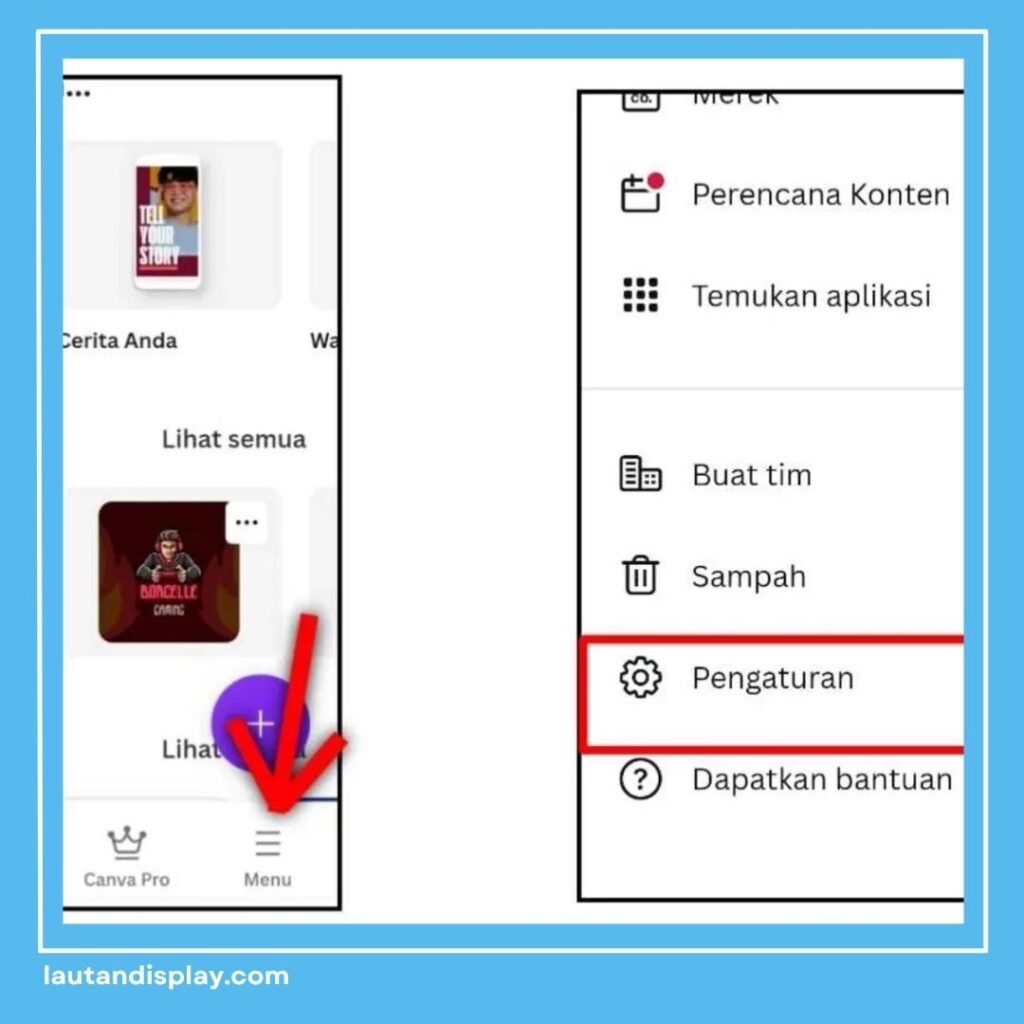
Jika kamu melakukan pembelian Canva Pro langsung melalui website Canva, pembatalan dapat dilakukan dari pengaturan akun.
Berikut langkah-langkahnya:
- Buka website Canva dan login menggunakan akun yang digunakan untuk berlangganan.
- Masuk ke bagian Pengaturan Akun.
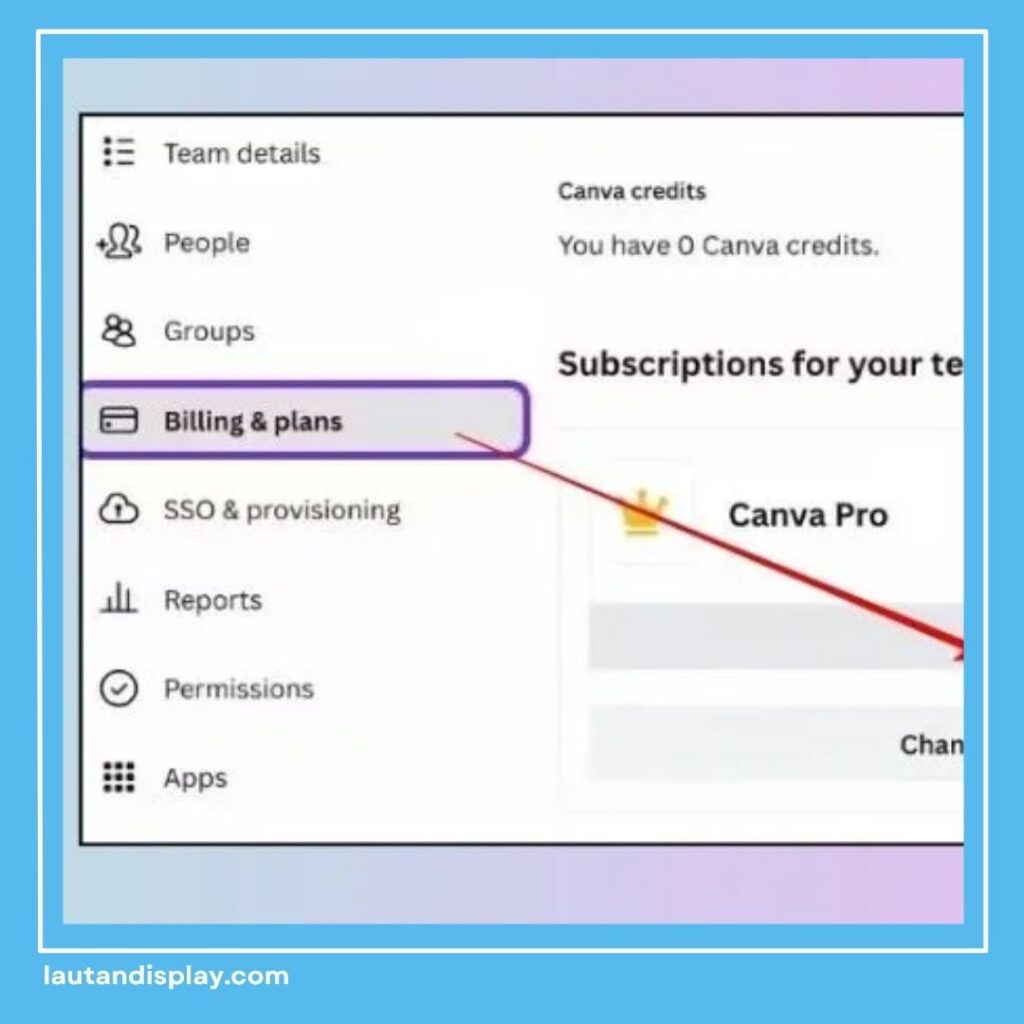
- Cari menu yang berkaitan dengan Billing & plans atau Tagihan dan paket.
- Pilih paket Canva Pro yang sedang aktif.
- Cari pilihan Cancel subscription atau Batalkan langganan.
- Ikuti petunjuk pembatalan yang muncul di layar.
- Konfirmasi pembatalan sampai proses selesai.
Setelah berhasil dibatalkan, periksa kembali status paket untuk memastikan langganan tidak lagi diperpanjang secara otomatis.
Cara Berhenti Langganan Canva di Android
Kalau Canva Pro dibeli melalui Google Play Store, cara berhenti langganan Canva dilakukan melalui akun Google yang digunakan untuk pembayaran.
Langkahnya:
- Buka Google Play Store di perangkat Android.
- Pastikan kamu menggunakan akun Google yang digunakan ketika membeli Canva Pro.
- Masuk ke menu Pembayaran & langganan.
- Pilih Langganan.
- Cari dan pilih Canva.
- Pilih opsi untuk membatalkan langganan.
- Ikuti instruksi hingga pembatalan dikonfirmasi.
Jika Canva tidak muncul dalam daftar langganan Google Play, kemungkinan pembayaran dilakukan melalui metode lain.
Cara Berhenti Langganan Canva di iPhone
Pengguna iPhone atau iPad yang membeli Canva Pro melalui App Store perlu membatalkan langganan dari pengaturan Apple ID.
Caranya:
- Buka Settings atau Pengaturan di iPhone.
- Tekan nama atau profil Apple ID di bagian atas.
- Pilih Subscriptions atau Langganan.
- Cari Canva dalam daftar.
- Pilih Canva.
- Tekan Cancel Subscription atau Batalkan Langganan.
- Ikuti proses konfirmasi yang diberikan.
Setelah selesai, periksa kembali status langganan untuk memastikan pembaruan otomatis sudah dihentikan.
Bagaimana Jika Tidak Menemukan Tombol Cancel Subscription?
Salah satu masalah yang cukup sering terjadi ketika mencari cara berhenti langganan Canva adalah pengguna tidak menemukan tombol pembatalan.
Hal pertama yang perlu dilakukan adalah memastikan tempat kamu berlangganan.
Jika pembelian dilakukan melalui Google Play, pembatalan dilakukan di Google Play. Begitu juga jika pembelian dilakukan melalui App Store, pengelolaannya dilakukan melalui akun Apple.
Selain itu, pastikan kamu sedang login menggunakan akun yang benar. Satu orang bisa saja memiliki beberapa akun Canva, sehingga paket Pro mungkin sebenarnya terhubung dengan akun yang berbeda.
Apakah Menghapus Aplikasi Canva Membatalkan Langganan?
Tidak.
Menghapus aplikasi Canva dari HP tidak otomatis menghentikan langganan. Jika kamu hanya menghapus aplikasi tetapi tidak membatalkan paket, sistem pembayaran tetap dapat melakukan perpanjangan sesuai periode langganan.
Karena itu, cara berhenti langganan Canva yang benar adalah membatalkan paket melalui platform tempat kamu melakukan pembayaran.
Setelah pembatalan dilakukan, simpan bukti atau periksa kembali status langganan agar lebih yakin bahwa paket sudah tidak diperpanjang otomatis.
Apakah Canva Pro Langsung Hilang Setelah Dibatalkan?
Biasanya, pembatalan langganan tidak berarti akses Canva Pro langsung menghilang pada saat itu juga.
Jika kamu sudah membayar periode langganan yang sedang berjalan, akses fitur Pro umumnya tetap tersedia sampai masa berlangganan tersebut berakhir, sesuai ketentuan paket yang berlaku.
Artinya, kamu masih dapat menggunakan fitur Canva Pro selama periode yang sudah dibayar meskipun pembaruan otomatis telah dibatalkan.
Namun, detail akses dapat berbeda berdasarkan metode pembayaran dan ketentuan layanan yang berlaku pada akun.
Apakah Bisa Mendapatkan Pengembalian Dana?
Pembatalan langganan dan pengembalian dana merupakan dua hal yang berbeda.
Membatalkan Canva Pro bertujuan menghentikan perpanjangan pada periode berikutnya. Sementara itu, pengembalian dana bergantung pada kondisi transaksi, metode pembayaran, serta kebijakan Canva atau platform pembayaran yang digunakan.
Jadi, jangan menganggap pembatalan otomatis berarti pembayaran sebelumnya akan langsung dikembalikan.
Jika ingin mengajukan pengembalian dana, periksa kebijakan yang berlaku dan gunakan jalur bantuan resmi sesuai tempat pembelian dilakukan.
Kapan Sebaiknya Membatalkan Langganan Canva?
Kalau memang sudah yakin tidak ingin memperpanjang Canva Pro, sebaiknya jangan menunggu sampai mendekati tanggal pembayaran berikutnya.
Lakukan pembatalan lebih awal agar kamu memiliki waktu untuk memeriksa apakah status langganan benar-benar sudah berubah.
Hal ini juga membantu menghindari situasi ketika pengguna lupa membatalkan paket sampai akhirnya mendapatkan tagihan baru.
Setelah melakukan cara berhenti langganan Canva, periksa kembali halaman langganan dan catat tanggal berakhirnya akses Pro jika informasi tersebut tersedia.
Apa yang Terjadi Setelah Canva Pro Berakhir?
Setelah periode Canva Pro selesai, akun biasanya kembali menggunakan paket yang tersedia sesuai status akun.
Beberapa fitur premium yang sebelumnya dapat digunakan melalui Canva Pro mungkin tidak lagi tersedia. Desain yang sudah dibuat tetap perlu diperhatikan karena penggunaan elemen atau aset premium dapat memiliki ketentuan tersendiri.
Karena itu, jika kamu memiliki desain penting, sebaiknya periksa kembali proyek sebelum masa Canva Pro berakhir.
Tips Sebelum Berhenti Langganan Canva
Sebelum mengikuti cara berhenti langganan Canva, ada beberapa hal yang sebaiknya diperiksa.
Pertama, cek desain yang sedang dikerjakan. Pastikan proyek penting sudah selesai atau setidaknya tersimpan dengan baik.
Kedua, periksa elemen Pro. Beberapa desain mungkin menggunakan foto, template, font, atau elemen premium.
Ketiga, cek tanggal perpanjangan. Informasi ini membantu menentukan kapan langganan akan diperbarui.
Keempat, pastikan akun yang digunakan benar. Jangan sampai kamu membatalkan akun yang berbeda dari akun yang memiliki Canva Pro.
Kelima, simpan bukti pembatalan. Jika tersedia konfirmasi pembatalan melalui aplikasi atau email, simpan informasi tersebut untuk berjaga-jaga.
Bagaimana Jika Ingin Berlangganan Canva Lagi?
Berhenti berlangganan bukan berarti kamu tidak bisa menggunakan Canva Pro lagi di masa depan.
Jika suatu saat membutuhkan fitur premium kembali, kamu dapat mempertimbangkan untuk berlangganan lagi sesuai kebutuhan. Misalnya, ketika sedang mengerjakan proyek desain dalam jumlah besar atau membutuhkan fitur tertentu yang tersedia pada paket berbayar.
Dengan begitu, kamu bisa menggunakan Canva Pro ketika memang dibutuhkan tanpa harus terus membayar ketika sedang tidak menggunakannya.
Butuh cetak kartu ucapan, undangan, atau kebutuhan printing lainnya?
Langsung hubungi WhatsApp Admin Lautan Display dan sampaikan kebutuhan cetak yang kamu inginkan.
Jadikan ucapan sederhana lebih berkesan dengan tampilan yang rapi dan personal bersama Lautan Display.