
lautandisplay.com – Mempelajari cara membuat animasi di Canva bisa menjadi pilihan praktis bagi siapa saja yang ingin membuat desain bergerak tanpa harus menggunakan software animasi yang rumit. Canva menyediakan berbagai fitur yang memungkinkan pengguna memberikan efek gerak pada teks, foto, ilustrasi, hingga seluruh halaman desain.
Animasi dapat digunakan untuk berbagai kebutuhan, mulai dari konten media sosial, presentasi, video promosi, materi edukasi, hingga desain personal. Dengan kombinasi elemen visual dan animasi yang tepat, desain sederhana dapat terlihat lebih hidup dan menarik perhatian.
Menariknya, kamu tidak harus menjadi seorang desainer profesional untuk mulai membuat animasi. Cukup memahami beberapa fitur dasar Canva dan mengetahui cara menggunakannya dengan tepat.
Apa Itu Animasi di Canva?
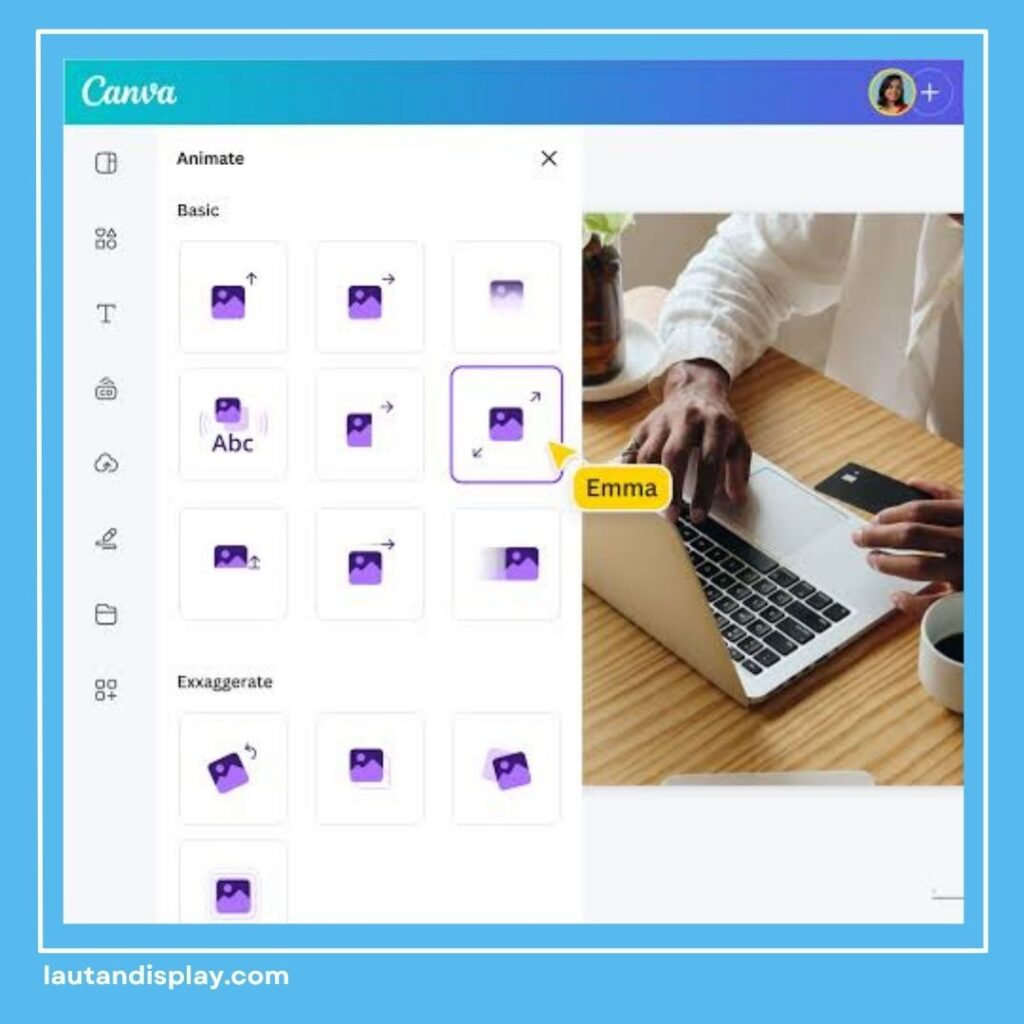
Animasi di Canva merupakan fitur yang memungkinkan elemen atau halaman dalam sebuah desain diberikan efek gerakan. Pengguna dapat membuat teks muncul secara bertahap, gambar bergerak, maupun halaman berpindah dengan efek tertentu.
Fitur ini dapat digunakan pada berbagai jenis desain. Tidak hanya video, animasi juga dapat diterapkan pada presentasi, posting media sosial, poster digital, dan berbagai konten visual lainnya.
Dengan adanya animasi, informasi yang sebelumnya hanya berupa gambar atau teks statis dapat disampaikan dengan cara yang lebih dinamis.
Kenapa Membuat Animasi di Canva?
Ada beberapa alasan Canva cukup menarik digunakan untuk membuat animasi.
1. Mudah Digunakan
Canva memiliki tampilan yang cukup sederhana sehingga pemula dapat mempelajari fitur animasi secara bertahap.
Sebagian besar proses dilakukan melalui editor visual sehingga pengguna tidak harus memahami teknik animasi yang kompleks.
2. Banyak Pilihan Elemen
Canva menyediakan berbagai elemen seperti ilustrasi, ikon, bentuk, foto, video, dan teks yang dapat digunakan dalam desain.
Elemen tersebut dapat dikombinasikan untuk membuat animasi sesuai kebutuhan.
3. Banyak Efek Animasi
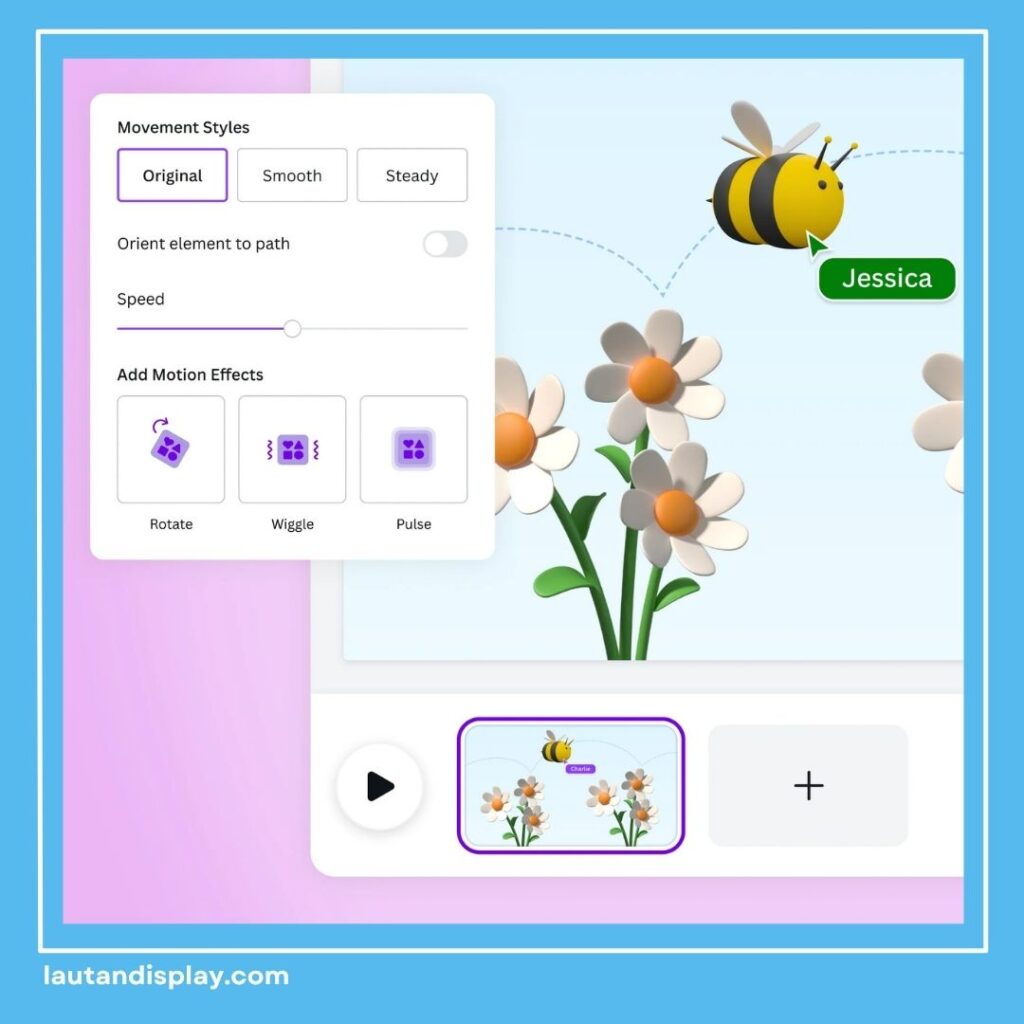
Pengguna dapat memilih berbagai efek gerakan untuk membuat desain terlihat lebih dinamis. Efek dapat disesuaikan dengan karakter konten agar hasil akhirnya tidak terlihat monoton.
4. Bisa Digunakan untuk Berbagai Konten
Animasi Canva dapat digunakan untuk membuat konten Instagram, TikTok, presentasi, video edukasi, promosi produk, hingga kebutuhan personal branding.
Cara Membuat Animasi di Canva
Kalau baru pertama kali menggunakan fitur animasi, kamu dapat mengikuti langkah berikut.
1. Buka Canva
Pertama, buka Canva melalui aplikasi atau browser kemudian masuk ke akun yang digunakan.
Setelah itu, pilih jenis desain yang ingin dibuat. Kamu dapat memilih presentasi, video, posting media sosial, atau ukuran khusus sesuai kebutuhan.
2. Buat Desain Baru
Setelah memilih format, kamu akan masuk ke halaman editor Canva.
Tentukan terlebih dahulu konsep desain yang ingin dibuat. Misalnya, kamu ingin membuat animasi untuk konten edukasi, promosi produk, atau media sosial.
Sebaiknya tentukan tujuan konten sebelum mulai menambahkan berbagai elemen.
3. Tambahkan Teks dan Elemen Visual
Masukkan teks, gambar, ilustrasi, ikon, atau elemen lainnya yang diperlukan.
Usahakan setiap elemen memiliki fungsi yang jelas. Jangan memasukkan terlalu banyak objek hanya karena tersedia banyak pilihan.
Desain yang sederhana justru lebih mudah dianimasikan dan biasanya terlihat lebih rapi.
4. Pilih Elemen yang Ingin Dianimasikan
Setelah desain selesai, pilih elemen yang ingin diberikan gerakan.
Elemen tersebut dapat berupa teks, foto, ilustrasi, bentuk, maupun objek grafis lainnya.
Setelah elemen dipilih, gunakan fitur Animate untuk melihat pilihan animasi yang tersedia.
5. Pilih Efek Animasi
Pilih efek gerakan yang sesuai dengan kebutuhan.
Beberapa efek dapat membuat elemen muncul, bergerak, atau menghilang dengan cara tertentu. Pilih efek yang mendukung pesan dalam desain.
Jika membuat konten profesional, sebaiknya gunakan animasi yang sederhana dan tidak terlalu banyak.
6. Atur Kecepatan dan Timing
Setelah memilih animasi, perhatikan timing atau durasi kemunculan elemen.
Timing sangat penting karena menentukan apakah informasi dapat dibaca dengan nyaman atau justru terlalu cepat.
Jika terdapat teks yang cukup panjang, berikan waktu yang cukup agar audiens dapat membacanya.
7. Gunakan Animasi pada Halaman
Selain menganimasikan elemen tertentu, kamu juga dapat memberikan efek pada keseluruhan halaman.
Fitur tersebut dapat digunakan untuk membuat perpindahan antarhalaman terasa lebih menarik.
Namun, gunakan efek yang konsisten agar desain tidak terlihat terlalu ramai.
8. Tambahkan Beberapa Halaman
Jika ingin membuat animasi yang lebih kompleks, buat beberapa halaman atau scene.
Setiap halaman dapat berisi bagian informasi yang berbeda.
Contohnya:
Opening → masalah → solusi → informasi utama → penutup → CTA.
Struktur seperti ini dapat membantu membuat alur animasi lebih mudah dipahami.
9. Tambahkan Audio Jika Dibutuhkan
Untuk desain yang dibuat dalam format video, kamu dapat menambahkan musik atau audio yang sesuai.
Pilih audio berdasarkan suasana konten. Jangan sampai musik terlalu dominan dan mengganggu informasi utama.
Jika terdapat voice over, pastikan suara narasi tetap terdengar dengan jelas.
10. Preview Sebelum Disimpan
Sebelum mengunduh hasil akhir, putar desain dari awal sampai akhir.
Perhatikan apakah animasi terlalu cepat, teks sulit dibaca, atau terdapat elemen yang bergerak secara tidak sesuai.
Melakukan preview terlebih dahulu dapat membantu menemukan kesalahan sebelum desain dipublikasikan.
Cara Membuat Animasi Teks di Canva
Animasi teks menjadi salah satu fitur yang cukup sering digunakan dalam pembuatan konten.
Caranya cukup sederhana. Tambahkan teks ke dalam desain, kemudian pilih teks tersebut dan gunakan fitur animasi.
Pilih efek yang sesuai dengan karakter tulisan. Untuk headline, gunakan animasi yang dapat menarik perhatian. Sementara untuk informasi pendukung, gunakan gerakan yang lebih sederhana.
Hindari menggunakan efek berbeda pada setiap teks karena dapat membuat desain terlihat tidak konsisten.
Cara Membuat Foto Bergerak di Canva
Selain teks, foto juga dapat diberikan efek gerak.
Pilih foto yang sudah dimasukkan ke dalam desain, kemudian gunakan fitur animasi yang tersedia.
Efek gerak sederhana dapat membuat foto terlihat lebih hidup. Teknik ini cukup berguna untuk membuat konten promosi, slideshow, atau video dokumentasi.
Pastikan gerakan tidak mengganggu objek utama dalam foto.
Cara Membuat Animasi untuk Presentasi
Cara membuat animasi di Canva juga dapat diterapkan pada presentasi.
Animasi bisa digunakan untuk membuat judul muncul terlebih dahulu, kemudian dilanjutkan dengan informasi atau poin penting.
Penggunaan animasi seperti ini dapat membantu mengatur alur penyampaian informasi.
Namun, jangan memberikan terlalu banyak efek pada presentasi. Animasi sebaiknya membantu audiens memahami materi, bukan justru mengalihkan perhatian.
Cara Membuat Animasi untuk Media Sosial
Canva juga dapat digunakan untuk membuat konten animasi khusus media sosial.
Untuk platform seperti TikTok, Instagram Reels, dan YouTube Shorts, format vertikal dapat digunakan agar konten lebih sesuai dengan tampilan layar ponsel.
Gunakan opening yang menarik dan jangan memasukkan terlalu banyak informasi dalam satu scene.
Teks yang singkat, visual yang jelas, serta animasi yang tidak berlebihan dapat membuat konten lebih nyaman ditonton.
Butuh cetak kartu ucapan, undangan, atau kebutuhan printing lainnya?
Langsung hubungi WhatsApp Admin Lautan Display dan sampaikan kebutuhan cetak yang kamu inginkan.
Jadikan ucapan sederhana lebih berkesan dengan tampilan yang rapi dan personal bersama Lautan Display.