
lautandisplay.com – Membuat video animasi sekarang tidak harus menggunakan software editing yang rumit. Dengan cara membuat video animasi di Canva, siapa pun bisa menghasilkan video yang menarik hanya dengan memanfaatkan template, elemen animasi, teks, gambar, dan berbagai fitur yang tersedia di Canva.
Canva banyak digunakan untuk membuat berbagai jenis konten visual, termasuk video promosi, presentasi animasi, konten media sosial, video edukasi, hingga video sederhana untuk kebutuhan bisnis. Tampilannya yang cukup mudah dipahami membuat proses pembuatan video dapat dilakukan tanpa harus memiliki kemampuan editing profesional.
Apa Itu Video Animasi di Canva?
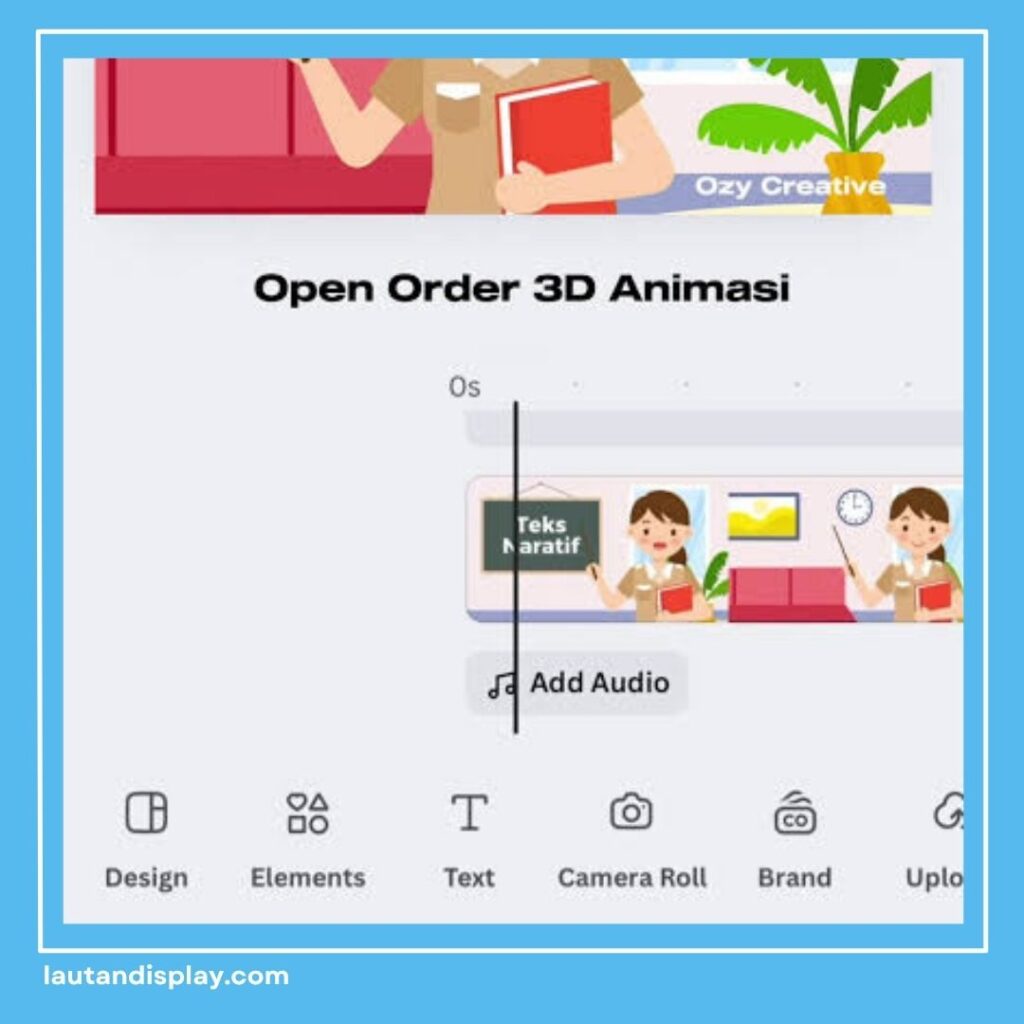
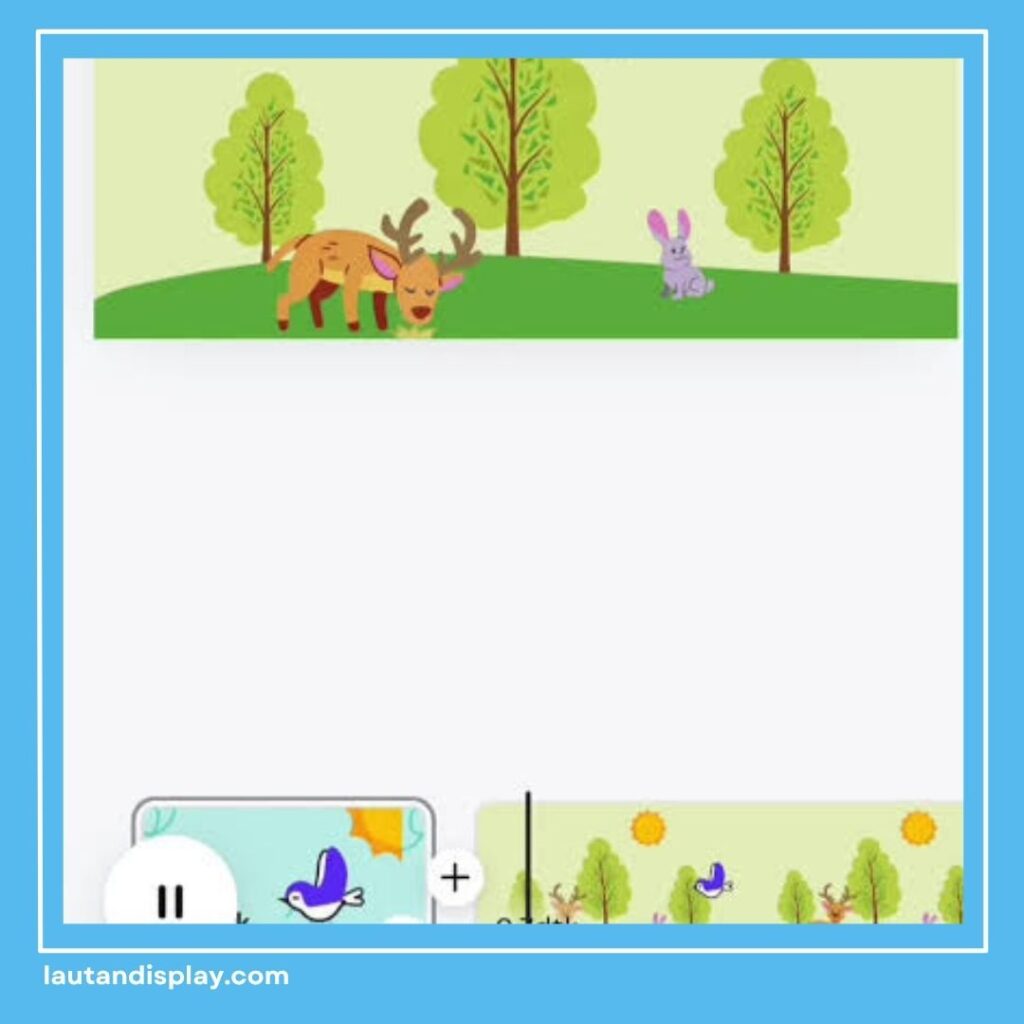
Video animasi di Canva adalah konten video yang menggunakan elemen bergerak seperti teks, gambar, ilustrasi, ikon, transisi, dan berbagai efek visual. Elemen tersebut dapat dibuat bergerak sehingga video terlihat lebih dinamis dibandingkan desain statis.
Menariknya, pengguna tidak selalu harus membuat animasi dari awal. Canva menyediakan berbagai template yang dapat digunakan kemudian disesuaikan dengan kebutuhan.
Kamu bisa mengganti teks, warna, gambar, musik, maupun elemen lainnya sesuai konsep video yang ingin dibuat.
Kenapa Membuat Video Animasi di Canva?
Ada beberapa alasan mengapa Canva cukup populer untuk membuat video animasi.
1. Mudah Digunakan
Salah satu keunggulan Canva adalah tampilannya yang relatif sederhana. Pengguna dapat menambahkan berbagai elemen dengan sistem drag and drop.
Karena itu, pemula yang belum terbiasa menggunakan software editing profesional pun dapat mencoba membuat video animasi sendiri.
2. Banyak Template
Canva menyediakan berbagai template video yang dapat dijadikan sebagai titik awal.
Template tersebut dapat membantu ketika kamu belum memiliki gambaran mengenai layout atau konsep visual yang ingin digunakan.
3. Banyak Elemen Animasi
Selain template, tersedia berbagai ilustrasi, ikon, bentuk, teks, foto, dan elemen grafis yang dapat dianimasikan.
Kombinasi beberapa elemen tersebut dapat membuat video terlihat lebih menarik.
4. Cocok untuk Berbagai Kebutuhan
Video animasi Canva dapat digunakan untuk berbagai kebutuhan, mulai dari tugas sekolah, presentasi, konten Instagram, TikTok, YouTube, promosi produk, hingga materi edukasi.
Cara Membuat Video Animasi di Canva
Kalau kamu baru pertama kali mencoba, berikut langkah sederhana yang bisa diikuti.
1. Buka Canva
Langkah pertama adalah membuka Canva melalui browser atau aplikasi. Setelah masuk ke akun, cari jenis desain yang sesuai dengan kebutuhan.
Untuk membuat video, kamu dapat memilih format video atau mencari template video melalui kolom pencarian.
Ukuran desain sebaiknya disesuaikan dengan platform tempat video akan dipublikasikan.
Misalnya, video vertikal cocok untuk konten seperti TikTok, Instagram Reels, atau YouTube Shorts. Sementara video horizontal dapat digunakan untuk kebutuhan tertentu seperti YouTube.
2. Pilih Template Video
Setelah masuk ke editor, kamu bisa memilih template yang sesuai dengan konsep.
Misalnya, jika ingin membuat video promosi, cari template yang memiliki gaya visual sesuai dengan produk atau brand.
Tidak harus menggunakan template secara keseluruhan. Template dapat dijadikan inspirasi kemudian dimodifikasi sesuai kebutuhan.
3. Buat Konsep Video
Sebelum menambahkan banyak elemen, tentukan terlebih dahulu isi video.
Buat alur sederhana seperti:
Pembuka → informasi utama → penjelasan → penutup → CTA.
Dengan alur tersebut, video akan lebih mudah dipahami dan tidak terasa seperti kumpulan animasi yang bergerak tanpa tujuan.
4. Tambahkan Teks
Teks menjadi salah satu elemen penting dalam video animasi.
Gunakan kalimat yang singkat dan mudah dibaca. Hindari memasukkan terlalu banyak tulisan dalam satu halaman karena dapat membuat penonton kesulitan mengikuti isi video.
Kamu juga bisa menggunakan animasi pada teks agar kemunculannya lebih menarik.
Misalnya, teks dapat muncul dari samping, bergerak perlahan, atau menggunakan efek tertentu sesuai konsep video.
5. Tambahkan Gambar atau Ilustrasi
Setelah teks dibuat, tambahkan gambar, ikon, ilustrasi, atau elemen visual lainnya.
Pilih elemen yang mendukung isi video. Jangan memasukkan terlalu banyak gambar hanya karena terlihat menarik.
Jika membuat video edukasi, misalnya, gunakan ilustrasi yang membantu menjelaskan materi.
Sementara untuk video promosi, gunakan visual yang dapat memperkuat informasi mengenai produk.
6. Berikan Animasi pada Elemen
Ini merupakan bagian penting dalam cara membuat video animasi di Canva.
Pilih elemen yang ingin dianimasikan, kemudian gunakan fitur animasi yang tersedia.
Kamu dapat memberikan animasi pada teks maupun elemen visual lainnya. Pilih efek yang sesuai dengan karakter video agar gerakannya tidak terasa berlebihan.
Untuk video profesional, gunakan animasi secara konsisten. Tidak semua elemen harus bergerak dengan efek yang berbeda-beda.
7. Atur Durasi Setiap Halaman
Video di Canva terdiri dari beberapa halaman atau scene. Setiap halaman dapat memiliki durasi tertentu.
Atur durasi berdasarkan banyaknya informasi yang ingin ditampilkan.
Jika teks cukup panjang, berikan waktu yang lebih lama agar penonton sempat membaca. Sebaliknya, informasi sederhana dapat menggunakan durasi yang lebih singkat.
Pengaturan durasi yang tepat membuat video terasa lebih nyaman ditonton.
8. Tambahkan Transisi
Agar perpindahan antarhalaman tidak terasa terlalu tiba-tiba, kamu dapat menggunakan transisi.
Pilih transisi yang sesuai dengan konsep video. Untuk konten profesional, gunakan transisi sederhana dan tidak terlalu ramai.
Transisi sebaiknya digunakan sebagai penghubung antar-scene, bukan menjadi fokus utama video.
9. Tambahkan Musik atau Audio
Video animasi akan terasa lebih hidup jika dilengkapi audio yang sesuai.
Canva menyediakan berbagai pilihan audio yang dapat digunakan berdasarkan kebutuhan dan ketersediaan pada akun atau desain yang digunakan.
Pilih musik yang sesuai dengan suasana video. Untuk video edukasi, misalnya, gunakan musik latar yang tidak terlalu mengganggu suara atau informasi utama.
Jika video menggunakan voice over, pastikan volume musik tidak menutupi suara narasi.
10. Periksa Video Sebelum Diekspor
Sebelum menyimpan video, putar kembali dari awal sampai akhir.
Perhatikan apakah ada teks yang terlalu cepat muncul, animasi yang terlalu berlebihan, gambar yang kurang sesuai, atau bagian yang terasa terlalu panjang.
Pengecekan ini penting agar hasil akhir terlihat lebih rapi.
Tips Membuat Video Animasi Canva agar Terlihat Profesional
Mengetahui cara membuat video animasi di Canva saja belum cukup. Hasil video juga perlu diperhatikan agar tidak terlihat terlalu ramai.
Gunakan Maksimal Beberapa Jenis Font
Terlalu banyak jenis font dapat membuat desain terlihat tidak konsisten. Gunakan font yang mudah dibaca dan pertahankan penggunaannya dari awal sampai akhir video.
Pilih Warna yang Konsisten
Gunakan kombinasi warna yang sesuai dengan tema. Jika video dibuat untuk brand, gunakan warna yang mendukung identitas visual brand tersebut.
Jangan Berlebihan Menggunakan Animasi
Animasi memang membuat video lebih menarik, tetapi terlalu banyak gerakan dapat membuat penonton kehilangan fokus.
Gunakan animasi untuk membantu menyampaikan informasi, bukan sekadar membuat semua elemen bergerak.
Buat Opening yang Menarik
Beberapa detik pertama sangat penting. Gunakan kalimat pembuka yang membuat penonton tertarik melanjutkan video.
Misalnya, gunakan pertanyaan, fakta menarik, atau masalah yang ingin diselesaikan.
Gunakan CTA pada Akhir Video
Jika video dibuat untuk kebutuhan promosi, jangan lupa tambahkan call to action.
CTA dapat berupa ajakan untuk mengunjungi website, mengikuti akun media sosial, membeli produk, menghubungi admin, atau melakukan tindakan lainnya.
Butuh cetak kartu ucapan, undangan, atau kebutuhan printing lainnya?
Langsung hubungi WhatsApp Admin Lautan Display dan sampaikan kebutuhan cetak yang kamu inginkan.
Jadikan ucapan sederhana lebih berkesan dengan tampilan yang rapi dan personal bersama Lautan Display.