lautandisplay.com – Cara cetak kartu NPWP menjadi hal yang cukup banyak dicari ketika seseorang membutuhkan bukti identitas perpajakan dalam bentuk fisik. Saat ini, layanan perpajakan sudah semakin digital sehingga informasi NPWP dapat diakses secara elektronik. Meski begitu, sebagian orang tetap ingin memiliki kartu NPWP yang bisa disimpan bersama dokumen penting lainnya.
Mencetak kartu NPWP sebenarnya tidak terlalu rumit. Yang terpenting adalah memastikan data yang digunakan benar, kartu diperoleh melalui layanan resmi, dan hasil cetaknya tetap jelas. Jika tidak memiliki printer sendiri, kartu juga dapat dicetak melalui jasa percetakan.
Apa Itu Kartu NPWP?
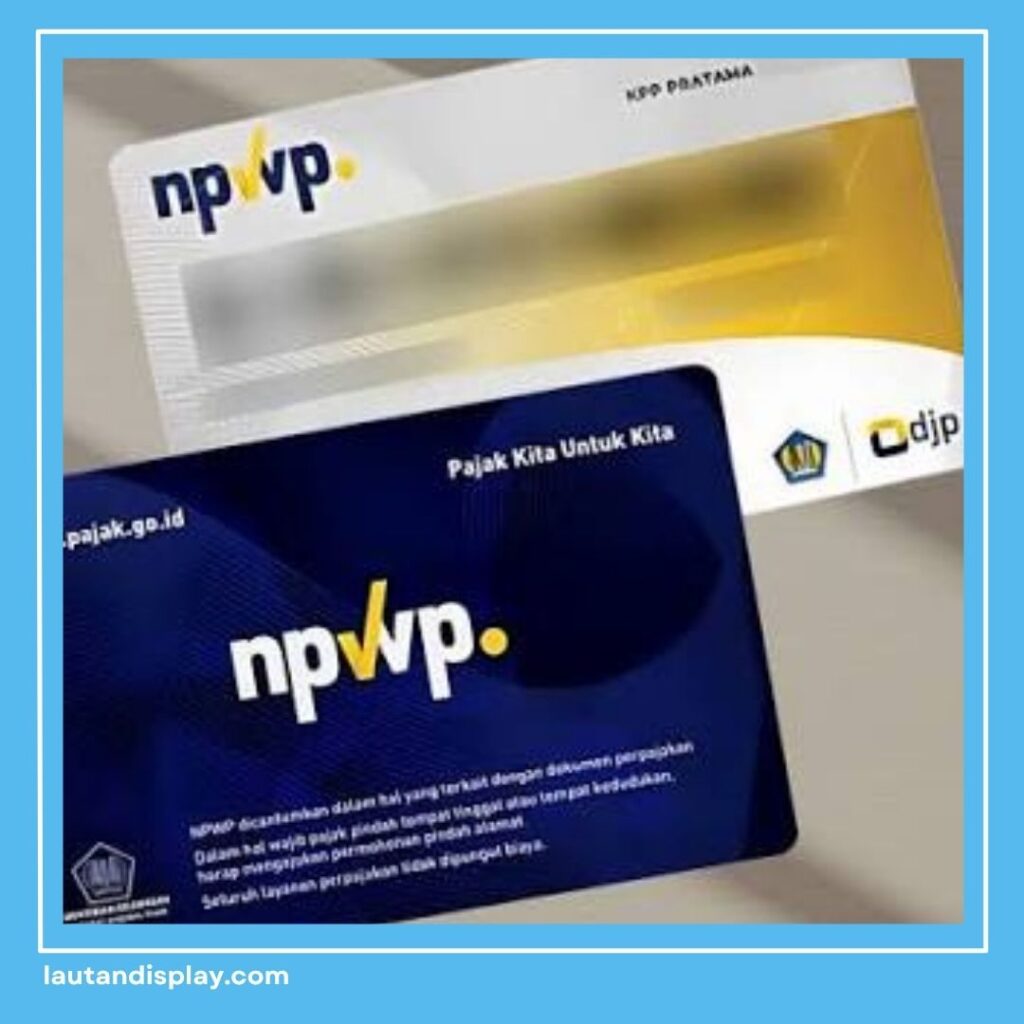
NPWP atau Nomor Pokok Wajib Pajak merupakan identitas yang digunakan dalam administrasi perpajakan. Seiring perkembangan sistem perpajakan digital, identitas perpajakan kini semakin terintegrasi dengan layanan elektronik.
Kartu NPWP dapat menjadi salah satu bentuk informasi identitas perpajakan yang disimpan oleh wajib pajak. Karena itu, sebagian orang masih memilih memiliki salinan dalam bentuk fisik.
Sebelum mengetahui cara cetak kartu NPWP, penting untuk memastikan bahwa data NPWP sudah benar dan berasal dari akun atau layanan resmi Direktorat Jenderal Pajak.
Apakah Kartu NPWP Bisa Dicetak Sendiri?
Bisa, selama kamu sudah memiliki kartu atau dokumen NPWP dalam bentuk digital yang dapat dicetak. File tersebut dapat dibuka melalui HP, laptop, atau komputer, kemudian dicetak menggunakan printer.
Namun, jangan sembarangan mengambil gambar kartu dari internet. Pastikan informasi yang digunakan merupakan data milikmu sendiri dan berasal dari layanan perpajakan resmi.
Dengan memanfaatkan file digital, proses cara cetak kartu NPWP menjadi lebih praktis karena tidak harus menunggu kartu fisik dikirimkan.
Cara Cetak Kartu NPWP dari File Digital
Jika kamu sudah mempunyai file atau tampilan kartu NPWP digital, proses pencetakannya cukup sederhana.
Berikut langkah yang bisa dilakukan:
- Pastikan file kartu NPWP sudah tersimpan di perangkat.
- Buka file menggunakan HP, laptop, atau komputer.
- Periksa nama dan informasi perpajakan yang tercantum.
- Pastikan kualitas file cukup jelas untuk dicetak.
- Hubungkan perangkat dengan printer.
- Buka menu Print atau Cetak.
- Atur ukuran kertas dan posisi kartu.
- Lihat tampilan pratinjau sebelum mencetak.
- Klik cetak dan periksa hasilnya.
Sebelum melakukan pencetakan, sebaiknya jangan langsung mencetak banyak salinan. Coba satu lembar terlebih dahulu untuk memastikan ukuran dan kualitas hasilnya sudah sesuai.
Cara Cetak Kartu NPWP dari HP
Bagi kamu yang lebih sering menggunakan smartphone, file kartu NPWP dapat disiapkan melalui HP terlebih dahulu. Setelah file tersedia, kamu bisa mencetaknya menggunakan printer yang mendukung koneksi dari smartphone.
Jika printer tidak dapat terhubung langsung dengan HP, file dapat dipindahkan ke laptop atau komputer.
Hal yang perlu diperhatikan adalah kualitas file. Jangan menggunakan screenshot yang terlalu kecil atau buram karena dapat membuat tulisan pada kartu sulit dibaca ketika dicetak.
Jika terdapat informasi penting pada kartu, pastikan seluruh bagian terlihat dengan jelas dan tidak terpotong.
Tidak Punya Printer? Gunakan Jasa Percetakan
Tidak semua orang memiliki printer di rumah. Kalau kamu termasuk salah satunya, menggunakan jasa percetakan bisa menjadi pilihan yang lebih praktis.
Kamu cukup menyiapkan file kartu NPWP, kemudian membawanya ke tempat percetakan. Sampaikan bahwa kamu ingin mencetak kartu dengan ukuran dan kualitas tertentu.
Sebelum file diberikan kepada petugas, pastikan tempat percetakan yang dipilih dapat menjaga privasi pelanggan. NPWP merupakan informasi pribadi sehingga file sebaiknya tidak disebarkan atau disimpan tanpa alasan yang jelas.
Jika sudah selesai dicetak, pastikan kamu mendapatkan hasil cetak yang sesuai dan file pribadi tidak tertinggal di perangkat milik percetakan.
Perhatikan Ukuran Kartu NPWP
Salah satu bagian penting dalam cara cetak kartu NPWP adalah mengatur ukuran. Jangan sampai kartu dicetak terlalu besar sehingga tidak praktis untuk disimpan.
Sebaliknya, jika dicetak terlalu kecil, tulisan dan informasi yang ada di dalamnya bisa sulit dibaca.
Sebelum mencetak, gunakan fitur print preview untuk melihat hasil yang akan keluar dari printer. Jika posisi atau ukurannya belum sesuai, lakukan penyesuaian terlebih dahulu.
Kamu juga bisa berkonsultasi dengan petugas percetakan apabila belum mengetahui ukuran yang sesuai dengan file yang dimiliki.
Pilih Kertas yang Sesuai
Jenis kertas juga dapat memengaruhi hasil cetakan. Untuk kebutuhan dokumen sederhana, kertas biasa mungkin sudah cukup.
Jika ingin hasil yang lebih kuat dan tidak mudah rusak, kamu dapat mempertimbangkan bahan cetak yang lebih tebal sesuai kebutuhan.
Namun, jangan sampai penggunaan bahan atau finishing tertentu membuat informasi pada kartu sulit dibaca. Prioritaskan hasil yang jelas dan mudah disimpan.
Bisa Dicetak Berwarna?
Jika file NPWP memiliki elemen warna, kamu dapat menggunakan printer berwarna agar hasil cetak lebih mendekati tampilan digital.
Meski demikian, hal paling penting adalah informasi pada kartu tetap jelas. Tulisan, nomor, dan data lainnya harus dapat dibaca tanpa kesulitan.
Sebelum mencetak, pastikan tinta printer dalam kondisi baik. Hasil cetak yang terlalu pudar dapat membuat beberapa bagian kartu sulit dikenali.
Tips Agar Hasil Cetak Lebih Rapi
Ada beberapa tips sederhana yang bisa diterapkan saat melakukan cara cetak kartu NPWP.
Pertama, gunakan file dengan kualitas yang baik. Kedua, jangan memperbesar gambar secara berlebihan karena dapat membuat hasilnya pecah.
Ketiga, periksa kembali posisi kartu pada kertas. Keempat, gunakan printer yang mampu menghasilkan tulisan dengan tajam.
Jika mencetak melalui percetakan, kamu bisa meminta petugas melakukan pengecekan terlebih dahulu sebelum mencetak dalam jumlah banyak.
Dengan begitu, kemungkinan terjadi kesalahan dapat dikurangi.
Jangan Sembarangan Membagikan File NPWP
Hal yang tidak kalah penting adalah keamanan data. Kartu NPWP memuat informasi yang berkaitan dengan identitas perpajakan seseorang.
Karena itu, hindari mengirimkan file kartu kepada orang yang tidak berkepentingan. Jika menggunakan jasa percetakan, pilih tempat yang terpercaya dan pastikan file hanya digunakan untuk kebutuhan pencetakan.
Setelah proses selesai, kamu juga dapat memastikan bahwa file sudah tidak tersimpan pada perangkat umum jika memang tidak diperlukan lagi.
Kapan Kartu NPWP Dibutuhkan?
Kebutuhan terhadap informasi NPWP dapat muncul dalam berbagai situasi administrasi. Misalnya ketika seseorang perlu memberikan informasi perpajakan dalam proses tertentu yang memang memerlukannya.
Karena kebutuhan administrasi bisa berbeda-beda, pastikan terlebih dahulu apakah pihak yang meminta benar-benar membutuhkan kartu fisik atau cukup informasi NPWP secara digital.
Dengan demikian, kamu tidak perlu mencetak dokumen jika bentuk digital sudah diterima.
Kesimpulan
Cara cetak kartu NPWP dapat dilakukan dengan memanfaatkan file atau kartu NPWP digital yang sudah dimiliki. File tersebut dapat dicetak menggunakan printer pribadi atau melalui jasa percetakan jika tidak memiliki perangkat sendiri.
Sebelum mencetak, pastikan data berasal dari layanan perpajakan resmi, informasi terlihat jelas, ukuran sudah sesuai, dan file tidak tersebar kepada pihak yang tidak berkepentingan.
Jika memilih menggunakan jasa percetakan, sampaikan kebutuhan ukuran dan bahan kepada petugas agar hasilnya lebih sesuai. Dengan persiapan yang tepat, proses mencetak kartu NPWP bisa dilakukan dengan praktis dan tidak membutuhkan waktu lama.
Butuh cetak kartu ucapan, undangan, atau kebutuhan printing lainnya?
Langsung hubungi WhatsApp Admin Lautan Display dan sampaikan kebutuhan cetak yang kamu inginkan.
Jadikan ucapan sederhana lebih berkesan dengan tampilan yang rapi dan personal bersama Lautan Display.