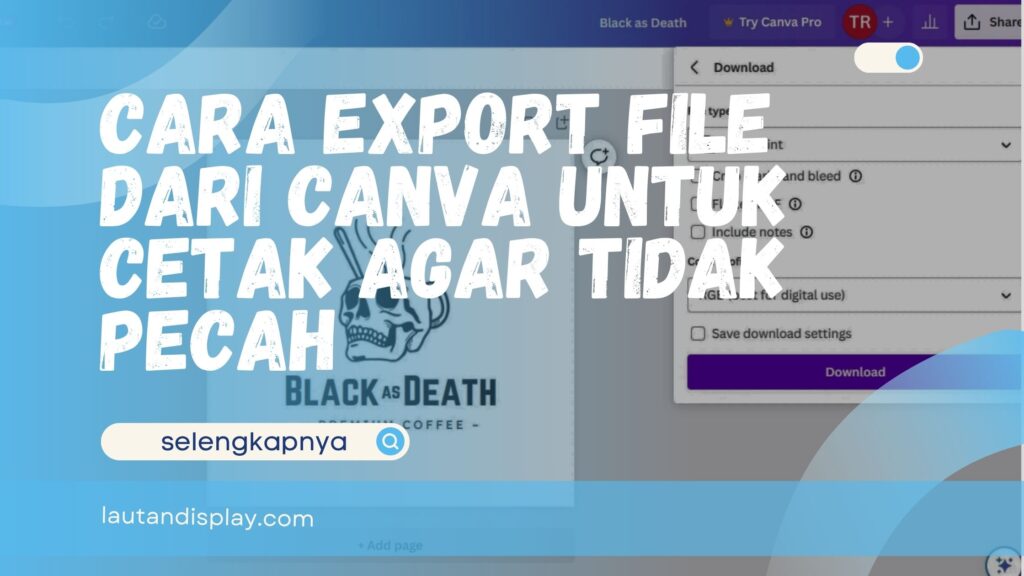
lautandisplay.com – Membuat desain di Canva memang terasa menyenangkan. Tinggal drag, klik, pilih template, lalu desain pun selesai dalam hitungan menit. Tidak heran kalau sekarang banyak orang menggunakan Canva untuk membuat banner, poster, brosur, sticker, kartu nama, hingga kebutuhan promosi bisnis. Disini aku akan nunjukin cara export file dari Canva, yuk simak!
Namun masalahnya, tidak sedikit orang yang merasa kecewa saat hasil desain dicetak.
Di layar laptop terlihat tajam dan rapi. Warnanya cerah, tulisannya jelas, dan semuanya tampak sempurna. Tapi begitu hasil print keluar? Gambar mendadak blur, tulisan kecil pecah, bahkan warna berubah jauh dari ekspektasi.
Kalau pernah mengalami hal seperti ini, Anda tidak sendirian.
Masalah tersebut sebenarnya bukan karena Canva jelek. Justru yang paling sering menjadi penyebab adalah proses export file yang kurang tepat sebelum masuk ke percetakan.
Karena dalam dunia printing, detail kecil seperti resolusi, ukuran file, hingga format export bisa sangat menentukan kualitas hasil akhir.
Nah, supaya desain Anda tetap tajam dan profesional saat dicetak, yuk pahami cara export file dari Canva untuk cetak yang benar berikut ini!
1. Pastikan Ukuran Desain Sudah Sesuai Sejak Awal
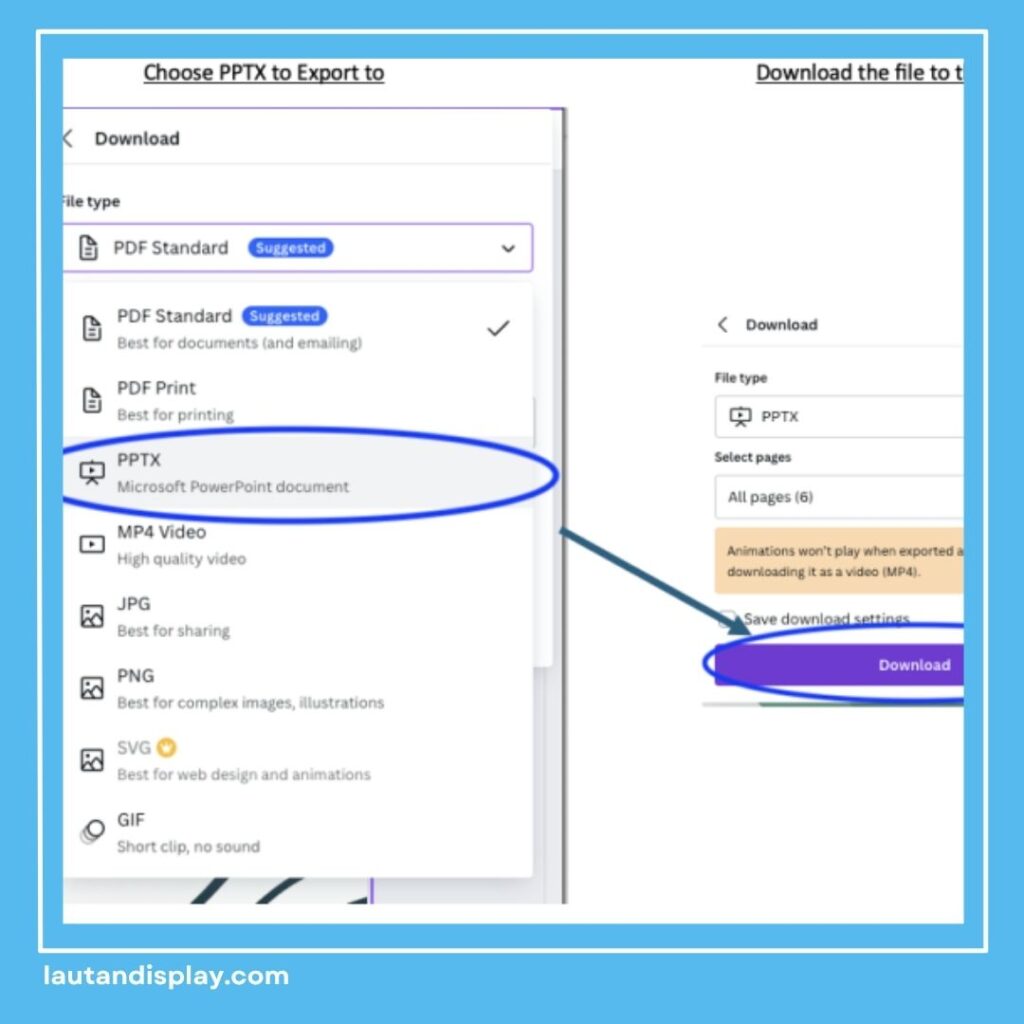
Salah satu kesalahan paling umum adalah membuat desain dengan ukuran kecil lalu berharap hasil cetaknya tetap bagus saat diperbesar.
Padahal, desain digital memiliki batas kualitas tertentu. Saat ukuran dipaksa membesar, gambar akan kehilangan detail dan akhirnya terlihat pecah.
Misalnya, Anda membuat desain banner hanya seukuran postingan Instagram. Saat file itu dicetak dalam ukuran besar, hasilnya hampir pasti blur.
Karena itu, sebelum mulai desain di Canva, tentukan dulu ukuran asli kebutuhan cetaknya.
Contohnya:
- Banner → gunakan ukuran centimeter atau meter
- Brosur → gunakan ukuran A4 atau A5
- X Banner → sesuaikan ukuran printing
- Poster → gunakan dimensi resolusi tinggi
Semakin tepat ukuran desain sejak awal, semakin aman kualitas file saat dicetak nanti.
2. Jangan Asal Pilih Format File
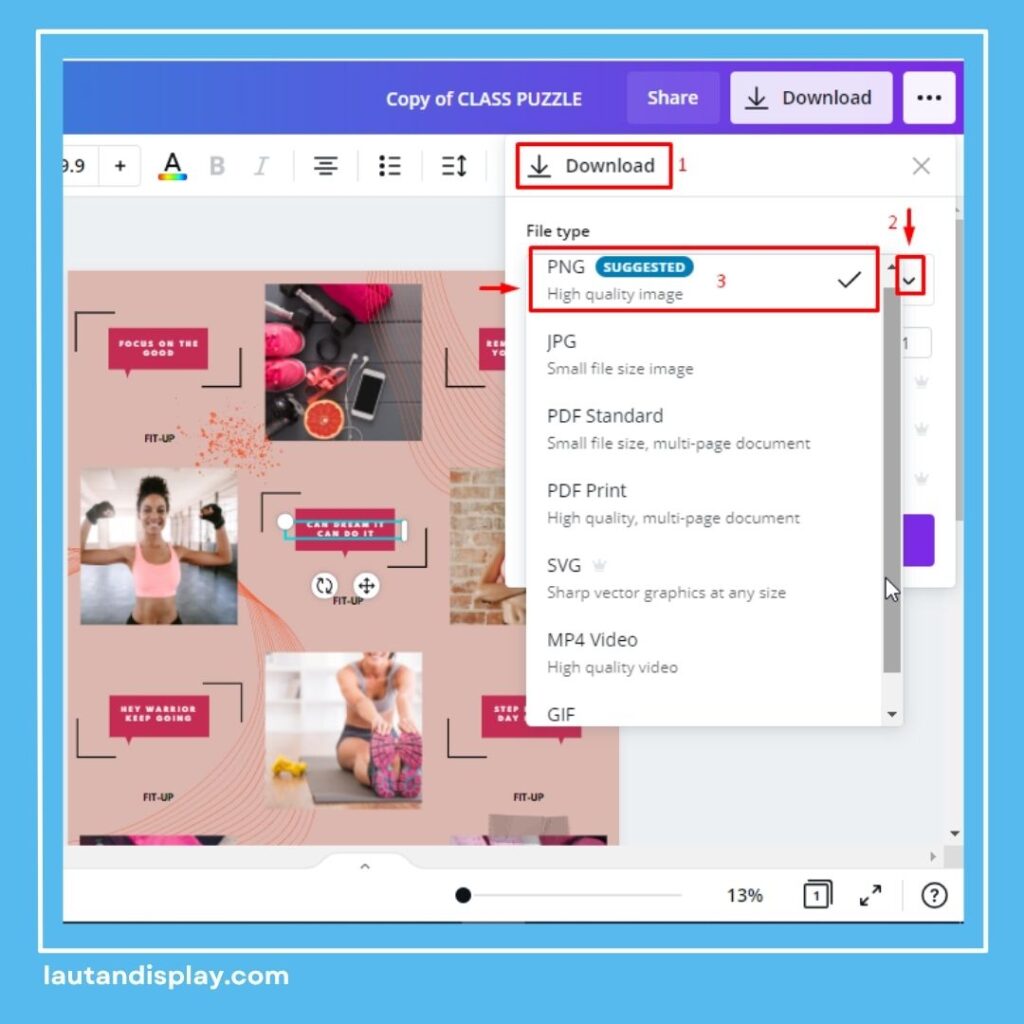
Banyak pengguna Canva langsung export ke JPG karena dianggap paling praktis. Memang benar ukuran filenya lebih kecil dan mudah dikirim. Namun untuk kebutuhan printing profesional, JPG sering kurang optimal.
Format file sangat mempengaruhi ketajaman hasil cetak.
Berikut perbedaannya:
- JPG → cocok untuk preview atau media digital
- PNG → kualitas lebih tajam dan detail
- PDF Print → paling direkomendasikan untuk percetakan
Kalau ingin hasil print lebih profesional, gunakan opsi PDF Print saat export file dari Canva.
Format ini membantu menjaga kualitas desain tetap stabil, terutama untuk teks kecil, logo, dan elemen detail lainnya.
3. Gunakan Resolusi Tinggi agar Hasil Tetap Tajam
Pernah melihat banner yang tampak “pecah” saat dilihat dari dekat? Biasanya itu terjadi karena resolusi file terlalu rendah.
Dalam dunia desain dan printing, resolusi sangat penting. Semakin tinggi kualitas gambar, semakin tajam hasil cetaknya.
Karena itu, hindari:
- screenshot gambar
- foto hasil download blur
- gambar kecil dari internet
- asset pecah yang dipaksa diperbesar
Gunakan gambar HD atau elemen premium berkualitas tinggi agar hasil desain tetap terlihat bersih saat dicetak dalam ukuran besar.
Percuma desain sudah bagus kalau asset gambarnya sendiri tidak mendukung.
4. Perhatikan Warna agar Tidak Berbeda Saat Dicetak
Ini juga sering bikin panik.
Di layar laptop warnanya terlihat cerah dan menarik. Tapi saat dicetak, warnanya malah lebih gelap atau sedikit berbeda.
Sebenarnya kondisi ini cukup normal karena layar digital menggunakan mode warna RGB, sedangkan mesin printing biasanya memakai CMYK.
Karena itu, hasil warna print memang bisa sedikit berubah dibanding tampilan di monitor.
Biasanya jasa percetakan profesional akan membantu melakukan penyesuaian warna agar hasil akhirnya tetap mendekati desain asli.
Jadi, jangan heran kalau desainer printing sering melakukan revisi warna sebelum file masuk mesin cetak.
5. Hindari Compress File Berlebihan
Kadang demi menghemat ukuran file, banyak orang justru melakukan compress terlalu ekstrem sebelum mengirim desain ke percetakan.
Akibatnya, kualitas gambar turun drastis tanpa disadari.
Tulisan kecil mulai blur, detail desain hilang, dan hasil print terlihat kurang tajam.
Kalau ukuran file memang besar, lebih baik kirim menggunakan Google Drive atau cloud storage dibanding menurunkan kualitas desain.
Dalam dunia printing, kualitas file jauh lebih penting dibanding ukuran file yang terlalu kecil.
6. Canva Memang Praktis, Tapi File Printing Tetap Harus Dicek
Canva memang sangat membantu, terutama untuk pemula yang ingin membuat desain dengan cepat dan praktis. Namun untuk kebutuhan cetak profesional seperti:
- banner
- neon box
- sticker
- brosur
- ID card
- standing banner
- backdrop acara
proses export file tetap tidak boleh asal-asalan.
Karena kadang desain terlihat bagus di layar, tetapi memiliki masalah teknis saat masuk ke mesin printing.
Inilah alasan kenapa banyak percetakan tetap melakukan pengecekan file sebelum produksi dimulai.
Kalau Anda masih bingung menentukan setting desain atau export file untuk kebutuhan printing, Anda juga bisa membaca berbagai tips percetakan lainnya di lautandisplay.com.
7. Kesalahan Kecil yang Sering Membuat Hasil Print Mengecewakan
Banyak orang mengira hasil cetak yang pecah selalu disebabkan oleh mesin printing. Padahal kenyataannya, masalah justru sering berasal dari file desain yang kurang siap cetak sejak awal.
Salah satu kesalahan paling umum adalah menggunakan elemen desain dengan kualitas rendah. Misalnya mengambil logo dari screenshot, memakai gambar hasil download kecil, atau memperbesar foto melebihi ukuran aslinya. Saat dicetak dalam ukuran besar, detail gambar langsung terlihat pecah dan kurang tajam.
Selain itu, masih banyak pengguna Canva yang lupa mengecek area pinggir desain atau bleed printing. Akibatnya, beberapa bagian desain bisa terpotong saat proses cetak berlangsung. Hal kecil seperti ini sering luput diperhatikan, terutama oleh pemula.
Pastikan File Canva Sudah Siap Cetak agar Hasil Lebih Maksimal
Memahami cara export file dari Canva untuk cetak bukan hanya soal download desain lalu langsung print. Ada banyak detail penting yang perlu diperhatikan agar hasil cetak tetap tajam, warna tidak meleset, dan desain terlihat profesional.
Mulai dari ukuran canvas, resolusi gambar, format file, hingga kualitas export, semuanya memiliki pengaruh besar terhadap hasil akhir printing.
Jadi, sebelum mengirim file ke percetakan, pastikan desain Anda sudah benar-benar siap cetak, ya! Karena desain yang bagus akan terasa jauh lebih maksimal saat dicetak dengan kualitas yang tepat.
Bingung Mau Cetak Banner, Sticker, atau Media Promosi? Chat Admin Lautan Display Sekarang!
Butuh bantuan cetak banner, neon box, sticker, ID card, backdrop, atau media promosi lainnya dengan hasil berkualitas? Tenang, Anda bisa langsung konsultasi dan tanya-tanya dulu dengan tim Lautan Display!
Klik WhastApp admin sekarang dan dapatkan solusi printing yang lebih praktis, cepat, dan siap membantu kebutuhan desain maupun percetakan Anda.