lautandisplay.com – Pernah merasa desain di layar terlihat bagus, tapi hasil cetaknya malah pecah atau warnanya berbeda? Tenang, kamu tidak sendirian! Banyak orang masih salah dalam memahami cara export file dari Illustrator untuk cetak sehingga hasil printing jadi kurang maksimal.
Padahal, proses export file di Adobe Illustrator sangat penting untuk menjaga kualitas desain sebelum masuk ke tahap printing. Salah setting sedikit saja bisa membuat gambar blur, warna meleset, bahkan ukuran desain berubah. Wah, sayang banget kan?
Nah, supaya hasil cetak tetap tajam, profesional, dan siap printing, yuk simak panduan lengkap berikut ini!
Kenapa Export File Illustrator untuk Cetak Tidak Bisa Asal?
Adobe Illustrator merupakan software desain berbasis vector yang sering digunakan untuk kebutuhan percetakan seperti:
- Banner
- Neon box
- Sticker
- ID card
- Brosur
- Poster
- Spanduk
- Packaging
- Kartu nama
Karena digunakan untuk kebutuhan cetak profesional, maka format file, resolusi, color mode, hingga bleed harus diperhatikan dengan benar.
Kalau salah export, beberapa masalah ini sering muncul:
- Hasil cetak pecah
- Warna tidak sesuai desain
- Font berubah
- Gambar blur
- Ukuran desain meleset
- File terlalu berat
Makanya, memahami cara export file dari Illustrator untuk cetak jadi hal penting sebelum file dikirim ke percetakan.
Atur Dokumen Illustrator Sebelum Export
Sebelum export file, pastikan pengaturan desain sudah benar ya!
1. Gunakan Color Mode CMYK
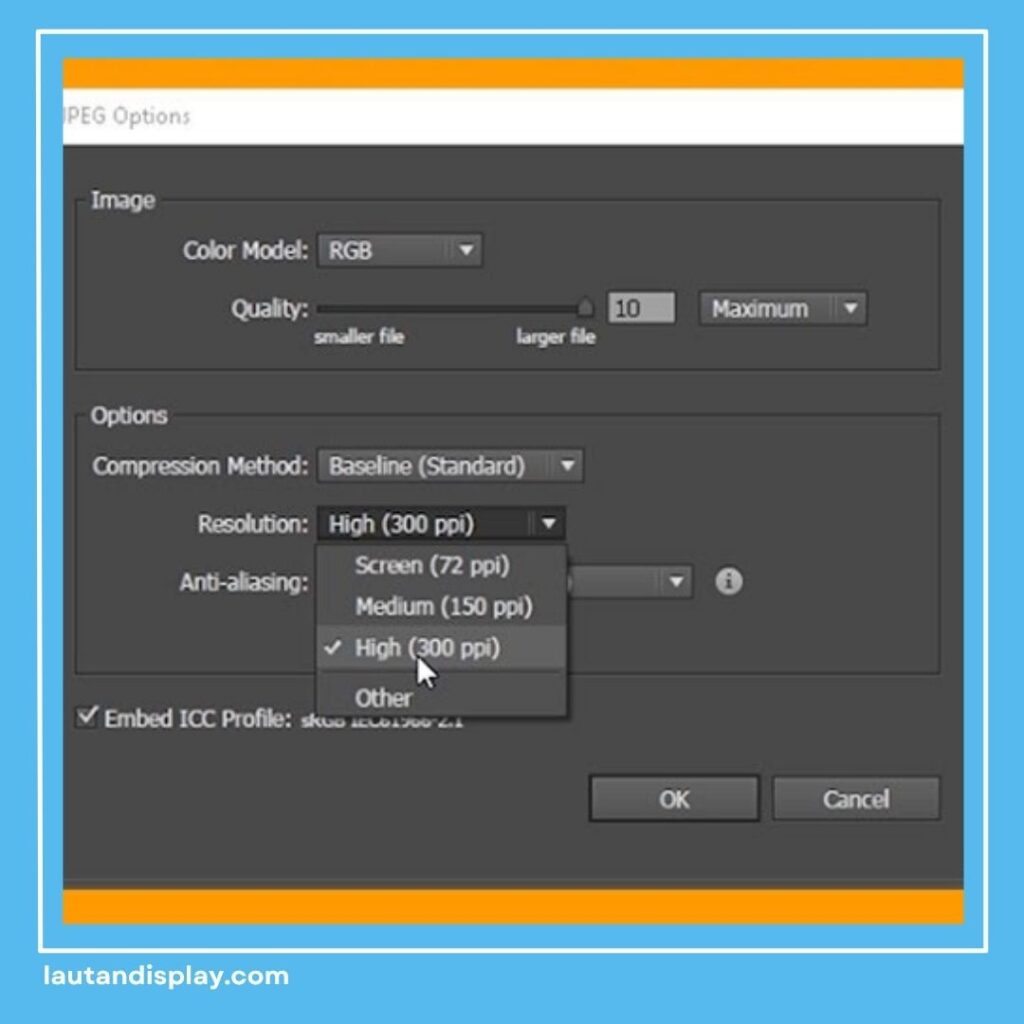
Untuk kebutuhan printing, gunakan mode warna CMYK, bukan RGB.
Caranya:
- Klik File
- Pilih Document Color Mode
- Klik CMYK Color
Kenapa penting? Karena mesin printing menggunakan sistem warna CMYK. Kalau desain masih RGB, warna hasil cetak bisa berbeda jauh dari tampilan layar.
2. Pastikan Resolusi Gambar Tinggi
Kalau desain menggunakan foto atau gambar tambahan, gunakan resolusi minimal 300 DPI agar hasil cetak tetap tajam.
Resolusi rendah sering menjadi penyebab utama hasil print pecah. Jadi jangan sampai terlewat ya!
3. Tambahkan Bleed
Bleed membantu menghindari bagian desain terpotong saat proses finishing.
Biasanya ukuran bleed standar:
- 3 mm
- 5 mm
Bleed sangat penting terutama untuk:
- Kartu nama
- Brosur
- Flyer
- Packaging
Cara Export File dari Illustrator untuk Cetak
Nah, sekarang masuk ke langkah paling penting!
1. Export ke Format PDF
Format PDF menjadi pilihan paling aman untuk printing karena kualitas vector tetap terjaga.
Berikut langkahnya:
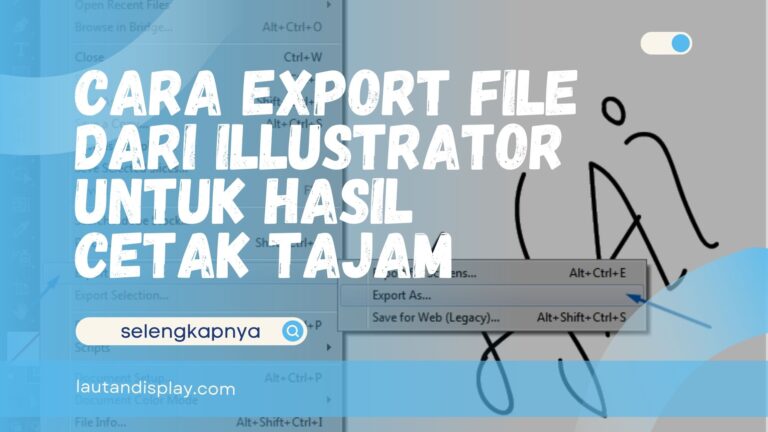
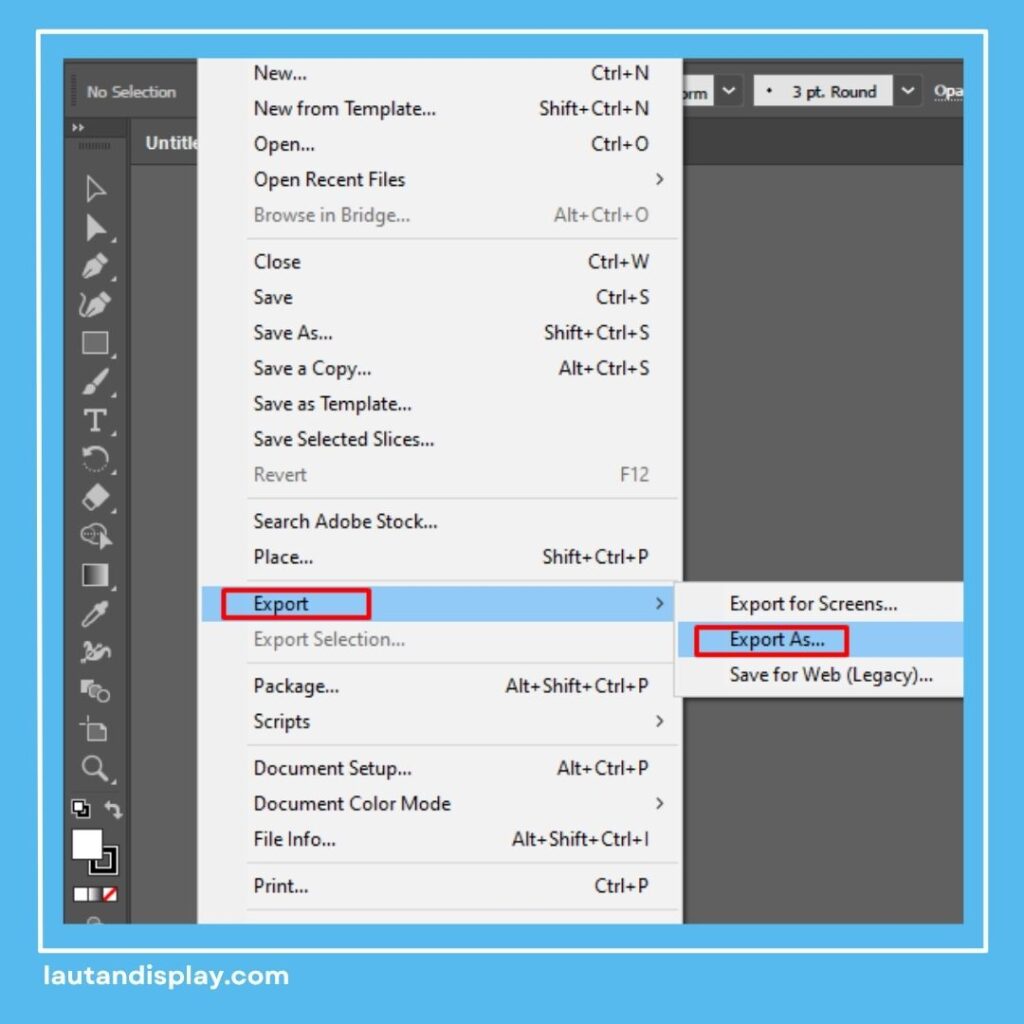
- Klik File
- Pilih Save As
- Pilih format Adobe PDF
- Klik Save
Setelah itu akan muncul pengaturan PDF.
2. Gunakan Preset High Quality Print
Pada bagian Adobe PDF Preset, pilih:
- High Quality Print
- Press Quality
Pengaturan ini membantu menjaga kualitas desain tetap maksimal saat dicetak.
3. Centang Preserve Illustrator Editing Capabilities
Fitur ini berguna jika file ingin diedit kembali di kemudian hari.
Namun jika ingin ukuran file lebih ringan, opsi ini bisa dimatikan.
4. Aktifkan Use Document Bleed Settings
Jangan lupa centang:
- Use Document Bleed Settings
Agar area bleed ikut masuk ke file cetak.
Format Export Illustrator untuk Printing
Selain PDF, ada beberapa format lain yang seringkali digunakan dalam dunia percetakan.
1. JPG
Format JPG cocok untuk preview atau kebutuhan digital.
Namun untuk cetak ukuran besar, JPG kurang direkomendasikan karena kualitas bisa menurun saat diperbesar.
2. PNG
PNG biasanya digunakan jika membutuhkan background transparan.
Contohnya:
- Logo
- Stiker transparan
- Mockup desain
3. EPS
EPS sering digunakan untuk file vector profesional karena kompatibel dengan berbagai software desain dan mesin printing.
Tips Agar Hasil Cetak Lebih Tajam
Supaya desain benar-benar maksimal saat dicetak, coba ikuti beberapa tips berikut!
1. Convert Font ke Outline
Sebelum export, ubah font menjadi outline agar tulisan tidak berubah saat dibuka di komputer lain.
Caranya:
- Select semua text
- Klik Type
- Pilih Create Outlines
2. Embed Image
Jika ada gambar tambahan, pastikan gambar sudah di-embed agar tidak missing link.
3. Gunakan Ukuran Asli
Hindari memperbesar desain terlalu ekstrem karena bisa mempengaruhi kualitas gambar raster.
4. Simpan File Master
Selain file export, simpan juga file master AI untuk kebutuhan revisi di masa depan.
Kesalahan yang Sering Terjadi Saat Export File Illustrator
Masih banyak desainer pemula yang melakukan kesalahan kecil saat export file cetak. Misalnya:
- Export dalam RGB
- Lupa bleed
- Resolusi terlalu kecil
- Tidak outline font
- Salah ukuran artboard
- Compress file berlebihan
Akibatnya, hasil printing jadi kurang profesional dan harus revisi ulang. Ribet banget, kan?
Karena itu, memahami setting export Adobe Illustrator untuk printing sangat membantu menghemat waktu dan biaya produksi.
Perbedaan Export File untuk Digital dan Printing
Masih banyak yang belum tahu kalau file untuk kebutuhan digital dan printing ternyata punya pengaturan berbeda, lho! Inilah alasan kenapa desain Instagram atau media sosial sering terlihat bagus di layar, tetapi kurang maksimal saat dicetak.
Untuk kebutuhan digital, file biasanya menggunakan:
- Color mode RGB
- Resolusi 72 DPI
- Format JPG atau PNG
- Ukuran file lebih ringan
Sedangkan untuk kebutuhan printing profesional, pengaturannya harus lebih detail lagi, seperti:
- Menggunakan color mode CMYK
- Resolusi minimal 300 DPI
- Menambahkan bleed
- Export ke format PDF atau EPS
- Menggunakan ukuran asli desain
Kalau salah memilih setting, hasil cetak bisa tampak buram, pecah, bahkan warna menjadi kusam. Karena itu, penting sekali memahami perbedaan export file Illustrator untuk digital dan cetak agar hasil desain tetap optimal sesuai kebutuhan.
Tips Memilih Format File Cetak yang Tepat
Selain memahami cara export file dari Illustrator untuk cetak, memilih format file juga sangat menentukan kualitas hasil printing.
Berikut beberapa rekomendasi format berdasarkan kebutuhan:
- PDF → Cocok untuk banner, brosur, spanduk, dan kebutuhan printing profesional
- PNG → Ideal untuk desain transparan seperti logo dan stiker
- JPG → Cocok untuk preview desain atau kebutuhan online
- EPS → Digunakan untuk file vector berkualitas tinggi
Dengan memilih format export yang tepat, proses produksi di percetakan jadi lebih cepat, hasil cetak lebih tajam, dan risiko revisi bisa diminimalkan. Jadi, jangan sampai salah pilih format file ya!
Wujudkan Hasil Cetak Tajam dan Profesional Bersama Lautan Display!
Sekarang kamu sudah tahu bagaimana cara export file dari Illustrator untuk cetak dengan benar agar hasil printing lebih tajam, warna lebih akurat, dan desain terlihat profesional. Mulai dari pengaturan CMYK, resolusi gambar, bleed, hingga pemilihan format file, semuanya punya peran penting dalam menentukan kualitas hasil akhir.
Namun, selain file desain yang tepat, memilih jasa printing berkualitas juga menjadi faktor penting agar hasil cetak benar-benar maksimal. Percuma desain sudah bagus kalau proses produksinya kurang profesional, kan?
Karena itu, pastikan kamu memilih partner percetakan yang berpengalaman, detail, dan menggunakan kualitas material terbaik untuk berbagai kebutuhan promosi bisnis.
Butuh Jasa Printing Berkualitas? Chat Admin Lautan Display Sekarang!
Sedang mencari jasa cetak banner, neon box, sticker, ID card, kalender, atau media promosi lainnya dengan hasil tajam dan profesional? Serahkan kebutuhan printing Anda kepada Lautan Display!
Tim kami siap membantu mulai dari konsultasi desain, proses produksi, hingga finishing dengan kualitas terbaik untuk kebutuhan bisnis, usaha, maupun branding Anda.
Yuk konsultasikan kebutuhan printing Anda sekarang juga melalui WhatsApp admin dan dapatkan solusi cetak yang cepat, rapi, dan terpercaya!