lautandisplay.com – Kalau kamu lagi cari cara desain banner di Canva tapi masih bingung harus mulai dari mana, tenang kamu nggak sendirian. Banyak banget pemula yang awalnya merasa Canva itu ribet, padahal sebenarnya justru sangat mudah dan ramah untuk pemula.
Di artikel ini, kita bakal bahas langkah-langkah sederhana supaya kamu bisa bikin banner yang menarik tanpa harus punya skill desain khusus. Kamu akan belajar mulai dari cara memilih template yang sesuai kebutuhan, menentukan ukuran banner yang tepat untuk media sosial atau promosi, sampai mengatur elemen desain seperti teks, gambar, ikon, dan warna agar terlihat lebih profesional.
Selain itu, kamu juga akan diajak memahami tips dasar desain seperti penggunaan font yang tepat, pemilihan warna yang serasi, serta cara menjaga layout tetap rapi dan tidak berantakan. Dengan panduan ini, kamu bisa lebih cepat paham dan langsung praktik membuat banner sendiri. Hasilnya, desain kamu akan terlihat lebih menarik, modern, dan siap digunakan untuk berbagai keperluan bisnis maupun personal.
Baca Juga: Cara Desain Banner yang Menarik dan Profesional
Kenapa Harus Pakai Canva?
Sebelum masuk ke cara desain banner di Canva, kita bahas dulu kenapa Canva jadi pilihan banyak orang:
- Tampilan simpel dan mudah dipahami
Canva dirancang dengan interface yang ramah pengguna, jadi bahkan pemula sekalipun tidak akan bingung saat menggunakannya. - Banyak template siap pakai
Kamu bisa langsung memilih ratusan hingga ribuan template banner yang sudah jadi, tinggal edit teks dan gambar sesuai kebutuhan. - Bisa dipakai gratis
Banyak fitur Canva yang bisa digunakan tanpa biaya, cocok untuk pelajar, UMKM, hingga content creator pemula. - Tidak perlu skill desain profesional
Kamu tidak harus jago desain grafis untuk membuat hasil yang keren. Semua sudah disediakan secara instan dan praktis. - Bisa diakses lewat HP maupun laptop
Canva fleksibel digunakan di berbagai perangkat, jadi kamu bisa desain kapan saja dan di mana saja. - Hemat waktu dalam proses desain
Dengan fitur drag and drop, proses membuat banner jadi jauh lebih cepat dibanding software desain rumit. - Banyak elemen desain gratis
Mulai dari font, ikon, ilustrasi, hingga gambar bisa kamu gunakan tanpa harus mencari dari luar.
Jadi, walaupun kamu belum pernah desain sama sekali, tetap bisa bikin banner yang terlihat profesional dan menarik hanya dengan Canva.
Cara Desain Banner di Canva untuk Pemula
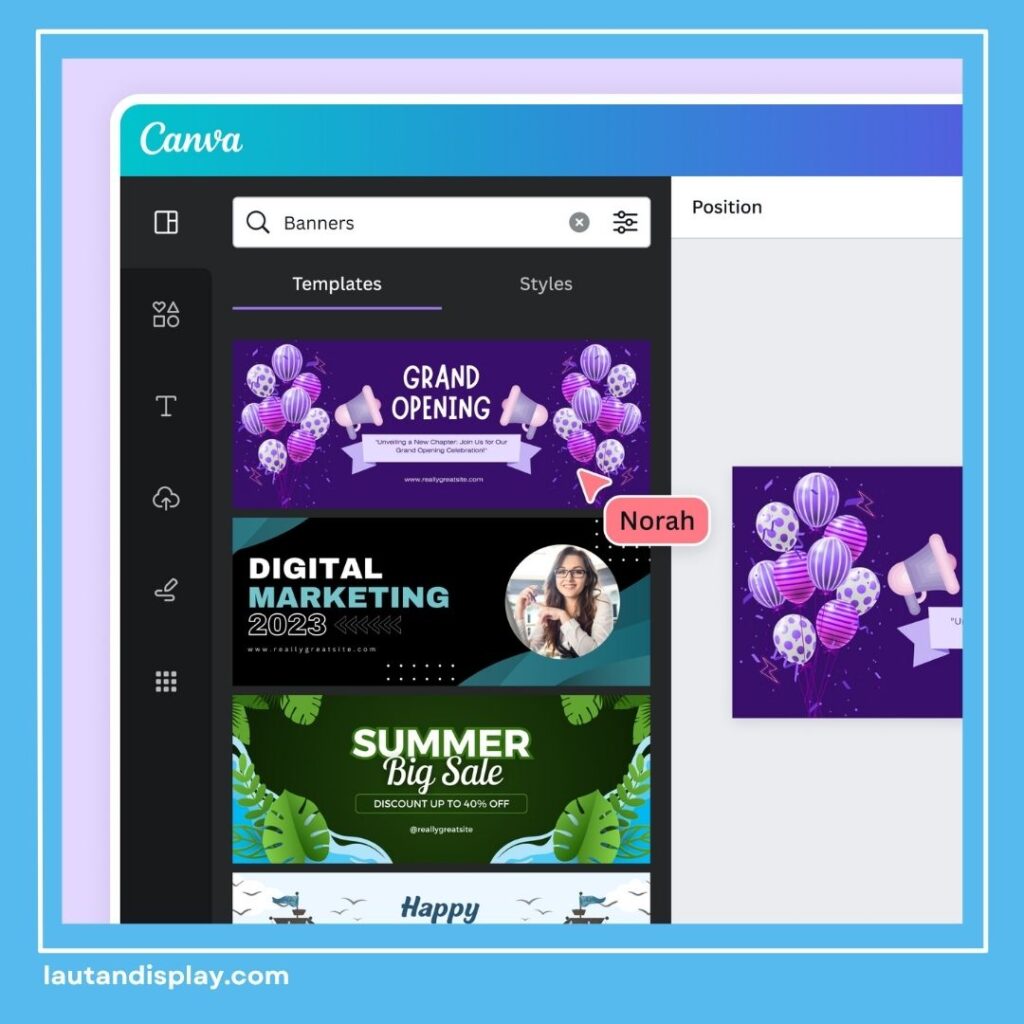
Nah sekarang kita masuk ke bagian utama yaitu cara desain banner di Canva langkah demi langkah.
1. Login atau Daftar di Canva
Pertama, buka Canva lewat aplikasi atau website.
Kalau belum punya akun, kamu bisa daftar pakai email, Google, atau Facebook. Prosesnya cepat banget.
2. Pilih Ukuran Banner yang Sesuai
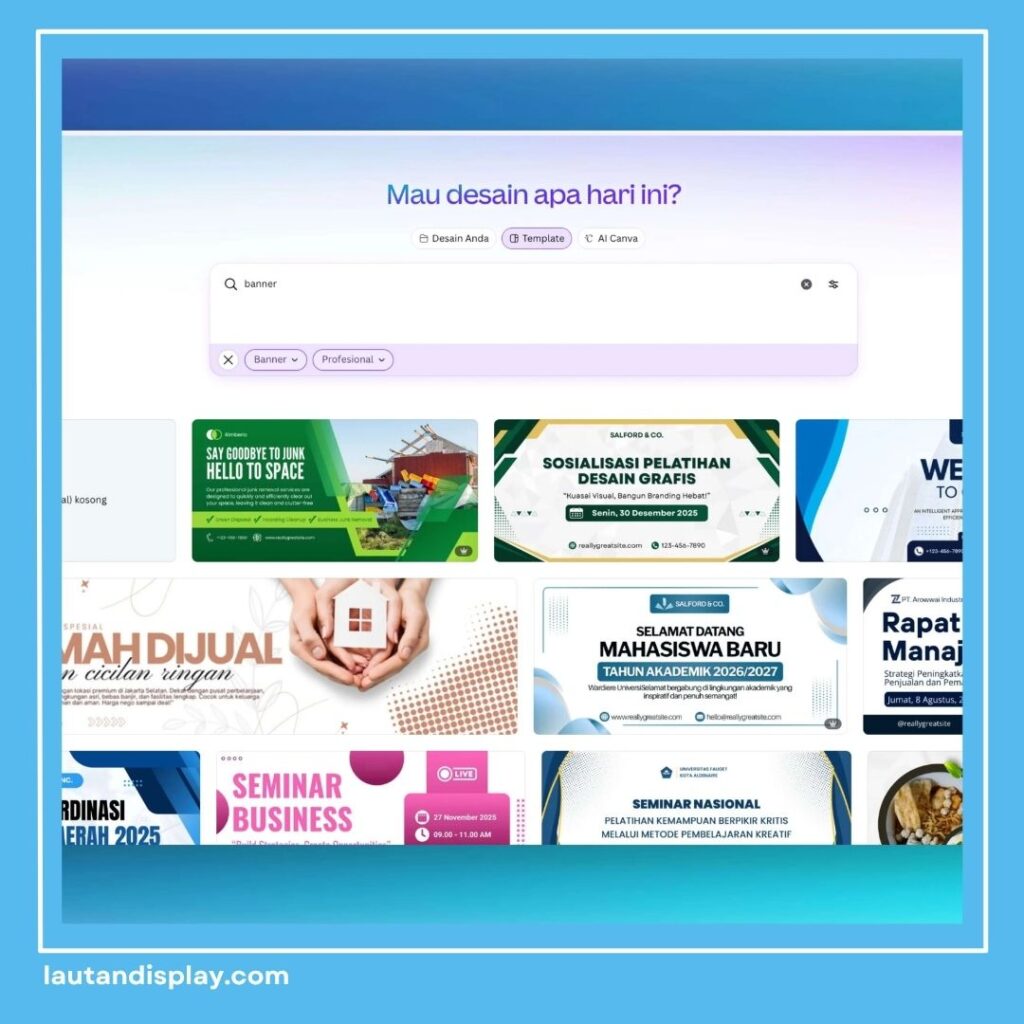
Setelah masuk, ketik di kolom pencarian: “Banner”.
Canva akan menampilkan berbagai ukuran banner seperti:
- Banner media sosial
- Banner YouTube
- Banner website
- Banner promosi
Pilih sesuai kebutuhan kamu.
3. Pilih Template yang Menarik
Salah satu keunggulan Canva adalah banyaknya template siap pakai.
Tips memilih template:
- Pilih desain yang simpel tapi menarik
- Sesuaikan dengan tema brand atau tujuan
- Hindari desain yang terlalu ramai
Ini bagian penting dalam cara desain banner di Canva karena template akan jadi dasar desain kamu.
4. Edit Teks Sesuai Kebutuhan
Setelah memilih template, kamu bisa langsung mengganti teksnya.
Contoh:
- Judul promosi
- Slogan
- Informasi produk
- Call to action (CTA) seperti “Beli Sekarang” atau “Hubungi Kami”
Gunakan kalimat yang singkat tapi jelas supaya mudah dibaca.
5. Atur Warna dan Font
Supaya banner terlihat lebih profesional:
- Gunakan warna yang sesuai brand
- Jangan pakai terlalu banyak warna
- Pilih font yang mudah dibaca
- Hindari font yang terlalu dekoratif untuk teks utama
Ini salah satu trik penting dalam cara desain banner di Canva agar hasilnya tidak terlihat berantakan.
6. Tambahkan Elemen Visual
Canva menyediakan banyak elemen seperti:
- Icon
- Shape
- Ilustrasi
- Foto
Kamu bisa menambahkannya untuk membuat banner lebih hidup, tapi jangan berlebihan ya.
7. Masukkan Gambar Berkualitas
Kalau banner kamu butuh foto produk atau ilustrasi, pastikan pakai gambar dengan resolusi tinggi supaya hasilnya tidak pecah.
Canva juga punya stok gambar gratis yang bisa langsung kamu gunakan.
8. Rapikan Layout Desain
Ini bagian yang sering dilupakan pemula.
Tips:
- Pastikan teks mudah dibaca
- Beri ruang kosong (white space)
- Jangan terlalu padat
- Sejajarkan elemen agar rapi
Desain yang rapi akan terlihat jauh lebih profesional.
9. Download Hasil Desain
Kalau sudah puas, klik tombol Download.
Pilih format:
- PNG (untuk kualitas tinggi)
- JPG (ukuran lebih ringan)
- PDF (untuk cetak banner)
Selesai! Banner kamu siap digunakan.
Tips Biar Desain Banner di Canva Lebih Menarik
Supaya hasil cara desain banner di Canva kamu makin maksimal dan terlihat profesional, coba ikuti beberapa tips berikut ini:
- Gunakan maksimal 2–3 warna utama
Pemilihan warna yang terlalu banyak bisa membuat desain terlihat berantakan. Cukup gunakan 2–3 warna agar tampilan lebih harmonis dan enak dilihat. - Gunakan font yang konsisten
Hindari terlalu banyak jenis font dalam satu desain. Gunakan maksimal 2 jenis font saja agar banner terlihat rapi dan tidak membingungkan. - Fokus pada satu pesan utama
Tentukan satu pesan yang paling penting, misalnya promo atau informasi utama. Jangan memasukkan terlalu banyak informasi dalam satu banner. - Jangan terlalu banyak elemen
Hindari penggunaan elemen dekorasi yang berlebihan seperti ikon, gambar, atau shape yang tidak perlu agar desain tetap clean dan profesional. - Gunakan kontras agar tulisan mudah dibaca
Pastikan warna teks berbeda dengan background supaya tulisan tetap jelas dan mudah dibaca dari kejauhan. - Atur layout dengan seimbang
Pastikan setiap elemen punya ruang yang cukup (tidak terlalu menumpuk) agar desain terlihat lebih rapi dan nyaman dilihat. - Gunakan gambar berkualitas tinggi
Hindari gambar yang blur atau pecah karena bisa menurunkan kesan profesional dari banner kamu.
Dengan menerapkan tips di atas, hasil desain banner di Canva kamu akan terlihat lebih menarik, rapi, dan pastinya lebih enak dipandang.
Baca Juga: Cara Design Baju di Canva Biar Terlihat Profesional
Optimalkan Desain Banner Kamu dengan Keyword yang Tepat di Canva
Sudah Tahu Cara Desain Banner di Canva? Saatnya Naik Level!
Setelah kamu paham cara desain banner di Canva, langkah berikutnya biar hasil desain kamu makin maksimal adalah memilih keyword yang tepat untuk konten dan promosi banner kamu.
Di Lautan Display, kamu bisa mendapatkan rekomendasi keyword yang relevan, sehingga:
- Banner kamu jadi lebih menarik dan tepat sasaran
- Pesan promosi lebih mudah dipahami audiens
- Desain Canva kamu nggak cuma bagus, tapi juga efektif jualan
- Branding kamu jadi lebih kuat dan profesional
Jadi jangan berhenti di desain saja, pastikan juga keyword yang kamu pakai sudah tepat!
Yuk konsultasi sekarang juga! Chat WhatsApp admin Lautan Display untuk bantu kamu memilih keyword terbaik yang cocok dengan desain banner Canva kamu.